

前回はスプレッドシートへのデータ入力方法を学びました。今回からはいよいよGoogleフォームを使った入力環境の構築に入ります。
この連載では、試合後の打席結果や投球結果をGoogleフォームで入力していきます。フォームに入力するだけで、自動的にスプレッドシートへ記録される仕組みを作るのが目標です。まずはフォームの基本的な使い方から見ていきましょう。
Googleフォームとは何か
Googleフォームは、アンケートや入力フォームを無料で作れるGoogleのサービスです。作成したフォームはスマホからでも入力でき、回答は自動的にスプレッドシートへ記録されます。
- スマホから手軽に入力できる
- ドロップダウンで選択肢を選ぶだけなので入力ミスが減る
- 回答が自動でスプレッドシートに記録される
- 複数人が同時に入力しても正しく記録される
- 完全無料で使える
Googleフォームを開く
https://forms.google.com をブラウザで開きます。Googleアカウントにログインした状態で開いてください。
画面左上の「+ 空白」をクリックしましょう。新しいタブに白紙のフォームが開きます。
「無題のフォーム」という部分をクリックし、「野手成績入力フォーム」など、内容がひと目でわかる名前に変更します。
画面の見方を理解しよう
Googleフォームの編集画面は、大きく3つのエリアに分かれています。
| エリア | 場所 | 役割 |
|---|---|---|
| ヘッダー | 一番上 | フォームのタイトルと説明文を入力する |
| 質問エリア | 中央 | 入力してもらいたい質問を並べる |
| 右側のツールバー | 右端 | 質問の追加・画像追加などのボタン |
質問の種類を理解しよう
Googleフォームには複数の質問形式が用意されています。成績管理表では、主に次の3つを使います。
| 質問形式 | 特徴 | 成績管理表での用途 |
|---|---|---|
| プルダウン | 選択肢をドロップダウンで選ぶ | 選手名・打席結果の選択 |
| 記述式 | 自由に文字や数字を入力する | 打点・盗塁数などの数値入力 |
| 日付 | カレンダーから日付を選ぶ | 試合日の入力 |
試しに質問を1つ追加してみよう
ここからは、実際に手を動かしてフォームに質問を1つ追加してみましょう。
新しい質問が追加されます。
「質問」と書かれている部分をクリックし、「選手名」と入力します。
右側のドロップダウンから「プルダウン」を選択します。
「選択肢1」の部分をクリックして選手名を入力します。「選択肢を追加」をクリックすれば、選手をどんどん増やせます。
質問の右下には「必須」というトグルスイッチがあります。選手名や打席結果など、絶対に入力してほしい項目はこれをONにしておきましょう。未入力のままでは送信できなくなるので、データの抜け漏れをしっかり防げます。
フォームのプレビューを確認しよう
質問を追加できたら、実際の入力画面がどう見えるかを確認しておきましょう。
新しいタブで入力画面のプレビューが表示されます。スマホでの見え方も確認しておきたい場合は、表示されたURLをスマホで開いてみてください。
この記事のまとめ
- Googleフォームは forms.google.com から開ける
- 質問形式は「プルダウン」「記述式」「日付」を主に使う
- 選手名・打席結果はプルダウンで固定して表記ゆれを防ぐ
- 必須項目は「必須」トグルをONにする
- 目のアイコンでプレビュー確認ができる
次回予告
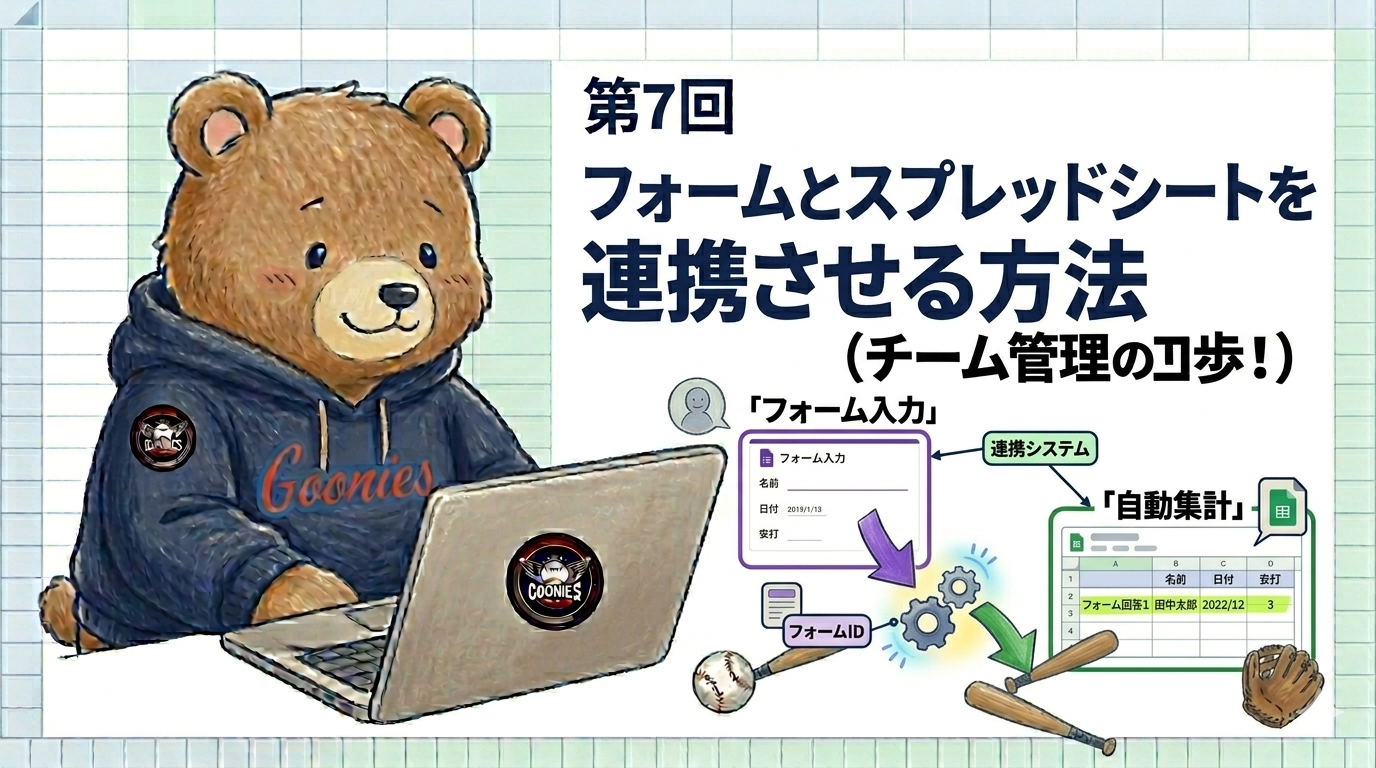
次回は「フォームとスプレッドシートを連携させる方法」を解説します。フォームに入力した回答が自動的にスプレッドシートへ記録される仕組みを設定し、成績管理の自動化をいよいよ本格始動させましょう。
コメント