
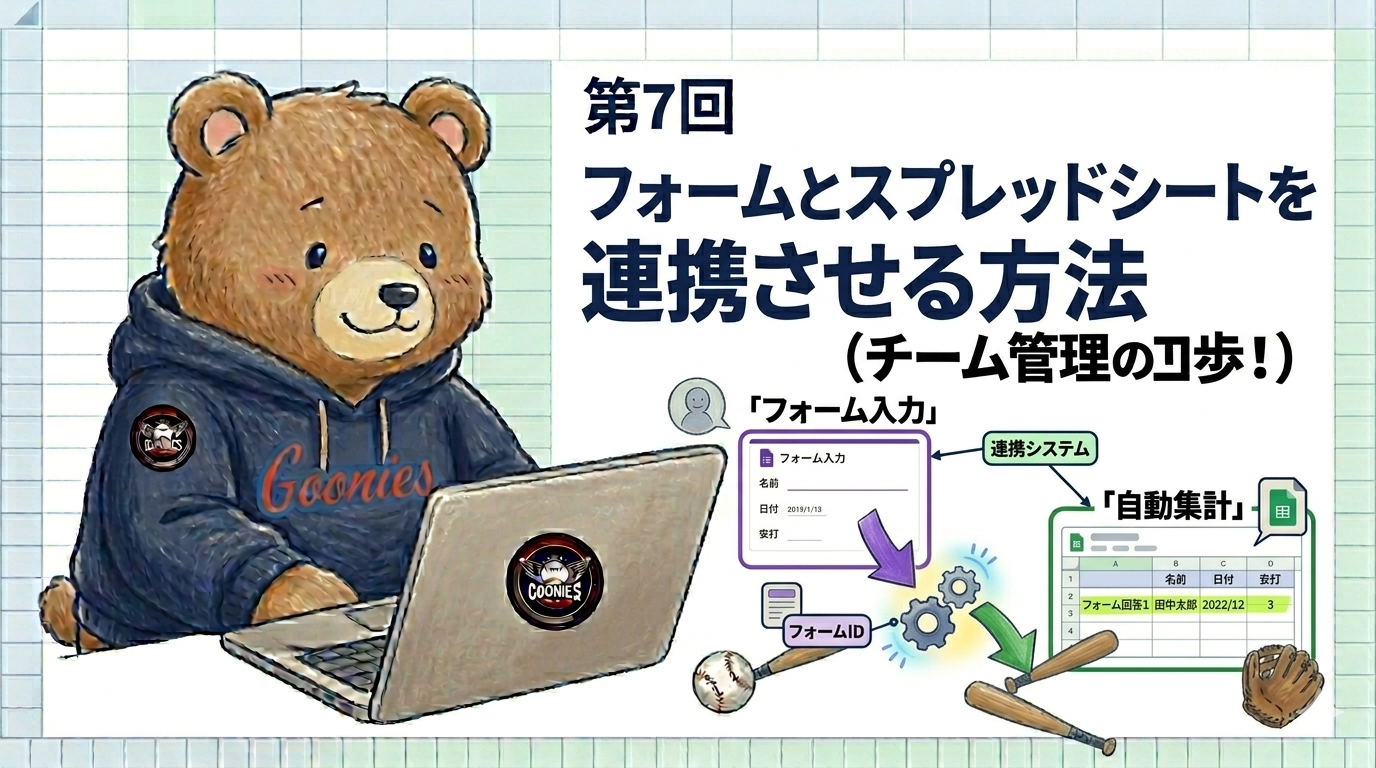
前回はGoogleフォームの基本操作を学びました。今回はいよいよ、フォームに入力した回答が自動的にスプレッドシートに記録される仕組みを作っていきます。
この設定は最初に一度行うだけで大丈夫です。一度つないでしまえば、あとは試合後にフォームへ入力するだけで、スプレッドシートへ自動で記録されるようになります。
連携の仕組みを理解しよう
設定に入る前に、フォームとスプレッドシートがどうつながっているのか、全体の流れをつかんでおきましょう。
フォームとスプレッドシートの連携は1対1で行います。野手フォーム・投手フォーム・チーム成績フォームの3つを、それぞれ別のシートに連携させる形です。この記事では、まず野手フォームを例に手順を解説します。
フォームとスプレッドシートを連携する手順
前回作成した「野手成績入力フォーム」の編集画面を開きます。
フォーム編集画面の上部には「質問」「回答」「設定」の3つのタブが並んでいます。このうち「回答」タブをクリックしましょう。
「回答」タブの右上に、緑色の表のマークをしたスプレッドシートのアイコンがあります。これをクリックします。
ダイアログが表示され、「新しいスプレッドシートを作成」と「既存のスプレッドシートを選択」の2択が出てきます。今回はすでに作成してある成績管理表に連携させたいので、「既存のスプレッドシートを選択」を選びます。
Googleドライブのファイル一覧が表示されるので、先ほど作成した「草野球成績管理表」を選び、「選択」ボタンをクリックします。
スプレッドシートが自動的に開き、「フォームの回答1」というシートが追加されていれば、連携は無事完了です。
連携が正しくできているか確認しよう
設定が終わったら、実際にテスト送信をして、きちんと記録されるか確認しておきましょう。
右上の目のアイコンからプレビューを開き、適当な内容を入力して送信してみます。
入力した内容が1行分追加されていれば、連携は成功しています。
A列には「タイムスタンプ」という列が自動で追加されています。これは回答が送信された日時を自動で記録するもので、フォーム連携が正しく機能している証拠になります。
このシートは、フォームが自動で書き込むための専用シートです。手動でデータを編集したり削除したりすると、フォームとの連携が壊れてしまうことがあります。内容を確認するだけなら問題ありませんが、編集は絶対にしないようにしましょう。
3つのフォームをそれぞれ連携させる
この連載では野手・投手・チーム成績の3つのフォームを使います。ここまでと同じ手順で、残り2つのフォームも連携させておきましょう。
| フォーム名 | 連携先シート名 |
|---|---|
| 野手成績入力フォーム | フォームの回答(野手) |
| 投手成績入力フォーム | フォームの回答(投手) |
| チーム成績入力フォーム | フォームの回答(チーム成績) |
- フォームの「回答」タブからスプレッドシートと連携できる
- 「既存のスプレッドシートを選択」で成績管理表に連携させる
- 連携後は「フォームの回答」シートが自動作成される
- シート名を「フォームの回答(野手)」などに変更しておく
- フォームの回答シートは絶対に手動編集しない
- 野手・投手・チーム成績の3つをそれぞれ連携させる
次回予告
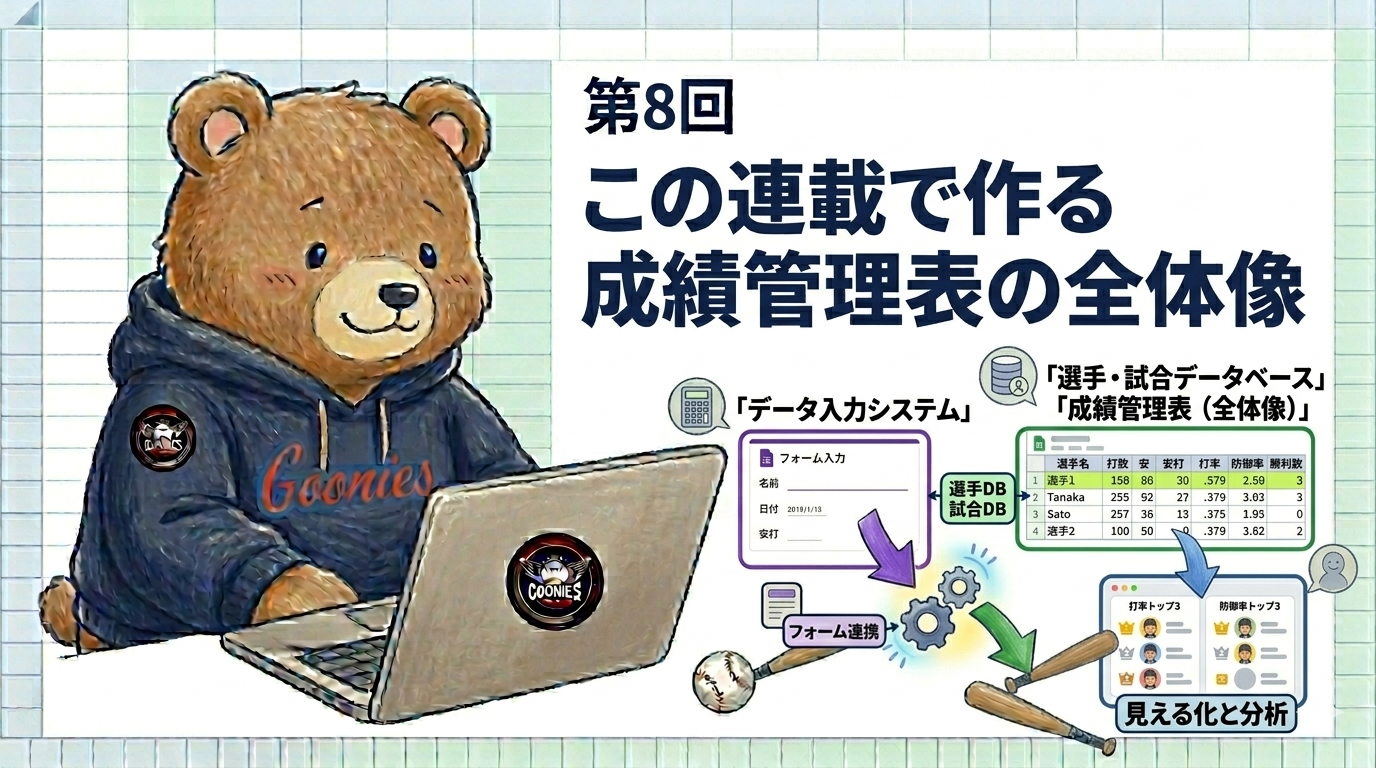
これで、フォームとスプレッドシートの連携は完了です。次回のテーマは「この連載で作る成績管理表の全体像」。いよいよ成績管理表そのものの設計に入る前に、どのシートが何をするのか、データがどう流れていくのかを、ここで一度整理しておきましょう。
▶︎ 次回:【第8回】この連載で作る成績管理表の全体像

コメント