
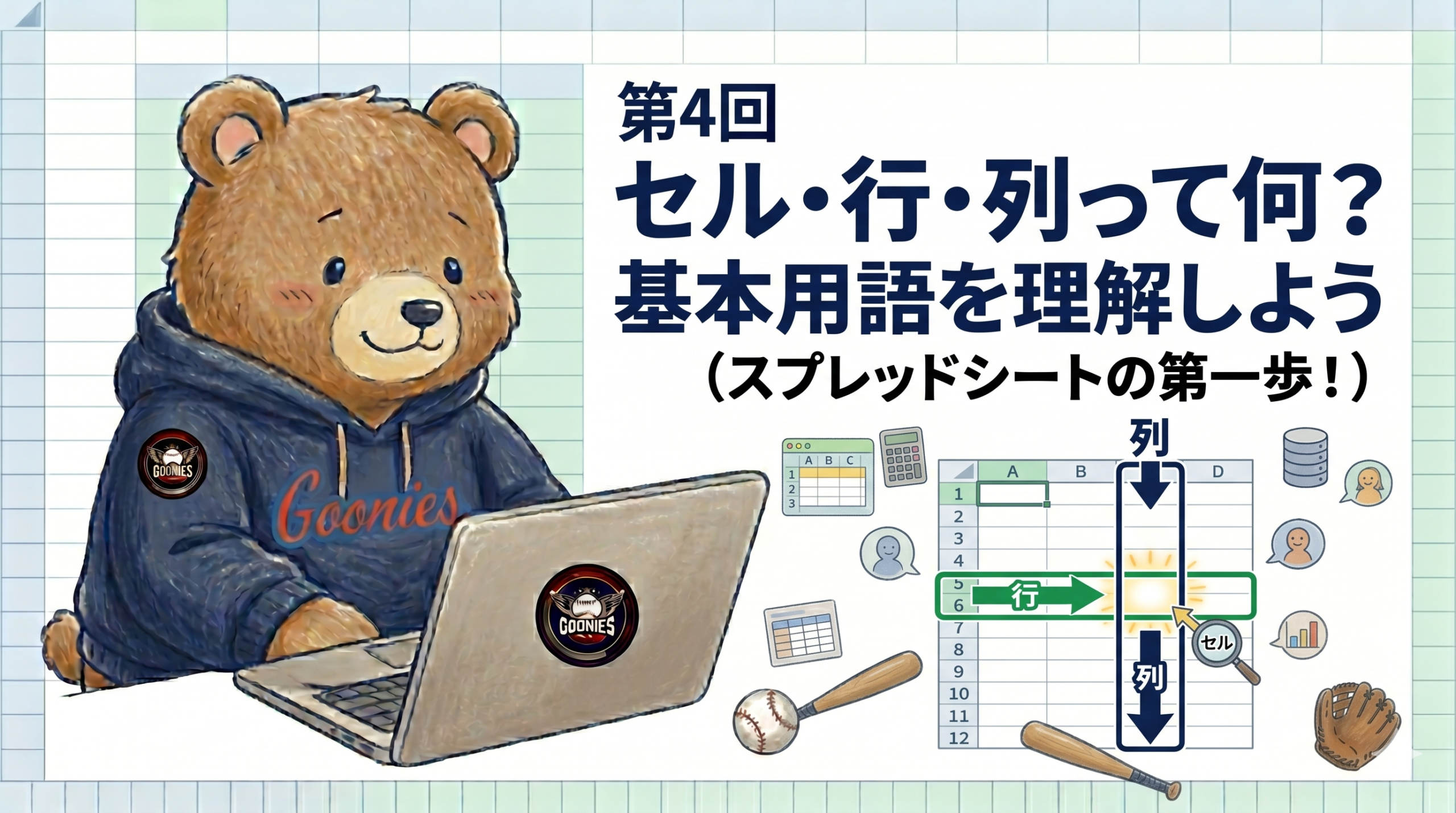
「セルって何?」「行と列って、結局どっちが縦だっけ?」——スプレッドシートを使い始めた頃は、誰もが一度はつまずくポイントです。前回はGoogleスプレッドシートを実際に開いて、入力やシートの追加を試してみました。今回はその土台となる基本用語を、ここでしっかり整理しておきましょう。
ここでの疑問を今のうちにスッキリ解消しておけば、第5章以降で関数を学ぶときの理解のスピードがぐっと変わってきます。
セルとは何か
スプレッドシートの画面に並ぶ無数の「升目」。その1つ1つをセルと呼びます。すべてのデータは、このセルの中に入力していきます。
例えば、こんな草野球の成績管理表があったとします。「田中」という選手名も、「0.350」という打率も、実はすべて1つずつのセルに収められています。
Excelやスプレッドシートは、いわば「巨大な方眼紙」です。その方眼紙の1マス1マスがセル。選手名・打数・安打数・打率など、あらゆる情報をこのマスに書き込んでいくイメージを持ってください。
列(れつ)とは何か
列は「縦方向の並び」のこと。A・B・C・D…とアルファベットで管理されています。
- A列:選手名
- B列:打数
- C列:安打数
- D列:打率
- E列:打点…
1列=1項目。この考え方を軸に、成績管理表を設計していきます。
行(ぎょう)とは何か
行は「横方向の並び」のこと。1・2・3・4…と数字で管理されています。
- 1行目:項目名(選手名・打数・安打数・打率…)
- 2行目:田中選手のデータ
- 3行目:鈴木選手のデータ
- 4行目:山田選手のデータ…
1行=1選手。この考え方でデータを並べていくと、後々の集計がぐっと楽になります。
迷ったときは、こう覚えてください。
「列(れつ)は縦、行(ぎょう)は横」
「れ(列)」の字を縦にすっと書くイメージ、「ぎょう(行)」は行進のように横に並ぶイメージです。
セル番地とは何か
セルには1つ1つ「住所」があります。これをセル番地と呼びます。
セル番地は「列のアルファベット+行の数字」で表します。
| セル番地 | 意味 | 成績管理表での例 |
|---|---|---|
| A1 | A列の1行目 | 「選手名」という項目名 |
| A2 | A列の2行目 | 「田中」という選手名 |
| D2 | D列の2行目 | 田中選手の打率「0.350」 |
範囲とは何か
複数のセルをまとめて指定したいときに使うのが「範囲」という考え方です。COUNTIFなどの関数では、必ずと言っていいほど登場します。
範囲は「開始セル番地:終了セル番地」で表します。
| 範囲の書き方 | 意味 |
|---|---|
| A1:A100 | A列の1行目から100行目まで(縦1列分) |
| A1:D1 | 1行目のA列からD列まで(横1行分) |
| A1:D100 | A1からD100までの長方形のエリア全体 |
シートとは何か
1つのスプレッドシートファイルの中には、複数の「ページ」を作ることができます。この1ページのことをシートと呼びます。
この連載では、入力・集計・ランキングといった役割ごとにシートを分け、全部で15枚ほどのシートを組み合わせて成績管理表を作り上げていく想定です。役割ごとにシートを分けておくことで、入力・集計・ランキングをそれぞれ整理された状態で管理できます。
- セル:データを入力する1つの升目
- 列:縦方向の並び。アルファベットで管理(A・B・C…)
- 行:横方向の並び。数字で管理(1・2・3…)
- セル番地:列+行の住所(A1・B3・D10など)
- 範囲:複数セルの指定(A1:A100など)
- シート:1ファイル内の1ページ
次回予告
基本用語が揃ったところで、次回のテーマは「データを入力してみよう:文字・数字・日付の違い」です。スプレッドシートでは、文字・数字・日付でそれぞれ入力の仕方が異なり、そこを間違えると関数がうまく動かないこともあります。次回でその違いをしっかり押さえておきましょう。

コメント