
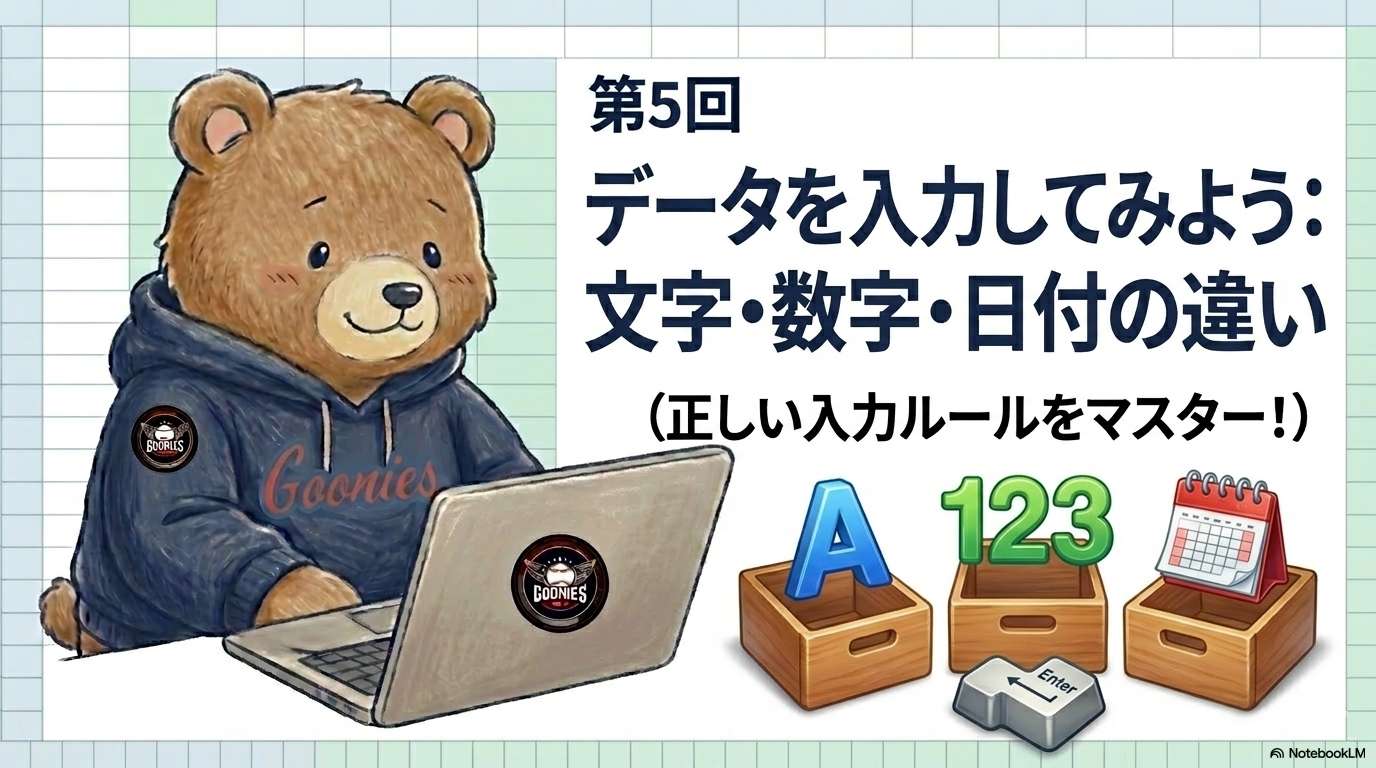
前回はセル・行・列といった、スプレッドシートの基本用語を学びました。今回はいよいよ、実際にデータを入力する方法を見ていきましょう。
スプレッドシートでよく使うデータは、大きく分けて文字・数字・日付の3種類です。同じように見えて、実はこの3つ、入力方法や扱われ方が微妙に違います。ここを曖昧にしたまま進めると、あとで関数が正しく動かず原因探しに時間を取られてしまうので、今のうちにしっかり押さえておきましょう。
文字データの入力
選手名・ポジション・打席結果の記号など、計算に使わないデータは「文字」として入力します。
- セルに入力すると、デフォルトで左寄りに表示される
- そのままでは足し算・割り算などの計算に使えない
- COUNTIFで「この文字を含むセルを数える」という使い方をする
- 選手名:「田中」「鈴木」「山田」
- 打席結果:「三安」「遊ゴ」「中2」「三振」
- ポジション:「投手」「捕手」「一塁手」
数字データの入力
打数・安打数・打点など、計算に使うデータは「数字」として入力します。
- セルに入力すると、デフォルトで右寄りに表示される
- 足し算・割り算などの計算に使える
- 左寄りになっている場合は、文字として認識されている可能性がある
「3」と入力したつもりが、全角の「3」になっていることがあります。全角数字はスプレッドシート上では文字として扱われるため、計算や関数が正しく動きません。数字は必ず半角で入力するようにしましょう。
日付データの入力
試合日などの日付は、専用の形式で入力します。正しい形式で入力しておけば、日付順の並び替えや期間での絞り込みも迷わず行えます。
スプレッドシートが日付として認識してくれる形式です。入力後にセルの見た目が変わることがありますが、データとしては問題なく保存されていますので安心してください。
これらは文字として認識されてしまい、日付の計算や並び替えが正しくできなくなるので避けましょう。
3種類のデータを見分けるコツ
入力したデータが正しく認識されているかどうかは、セルの表示を見るだけで簡単に確認できます。
| データの種類 | セル内の表示位置 | 例 |
|---|---|---|
| 文字 | 左寄り | 田中・三安・遊ゴ |
| 数字 | 右寄り | 3・15・0.350 |
| 日付 | 右寄り | 2026/05/11 |
打数や安打数を入力したのに、セルが左寄りで表示されている場合は文字として認識されています。この状態では打率が正しく計算できません。全角数字が混じっていないか確認し、半角で入力し直しましょう。
実際に3種類を入力してみよう
知識だけでなく、手を動かして確かめておくと理解が定着します。お使いのスプレッドシートで、次の3つを試してみましょう。
この記事のまとめ
- 文字・数字・日付の3種類のデータがある
- 文字は左寄り、数字・日付は右寄りで表示される
- 数字は必ず半角で入力する
- 日付は「2026/5/11」形式で入力する
- フォームを使えば日付の入力ミスは自動的に防げる
次回予告
データの入力ルールが頭に入ったところで、次回はいよいよ「Googleフォームを開いてみよう」。スプレッドシートへの直接入力ではなく、フォームを使って入力する仕組みづくりに取りかかります。
▶︎ 次回:【第6回】Googleフォームを開いてみよう

コメント