
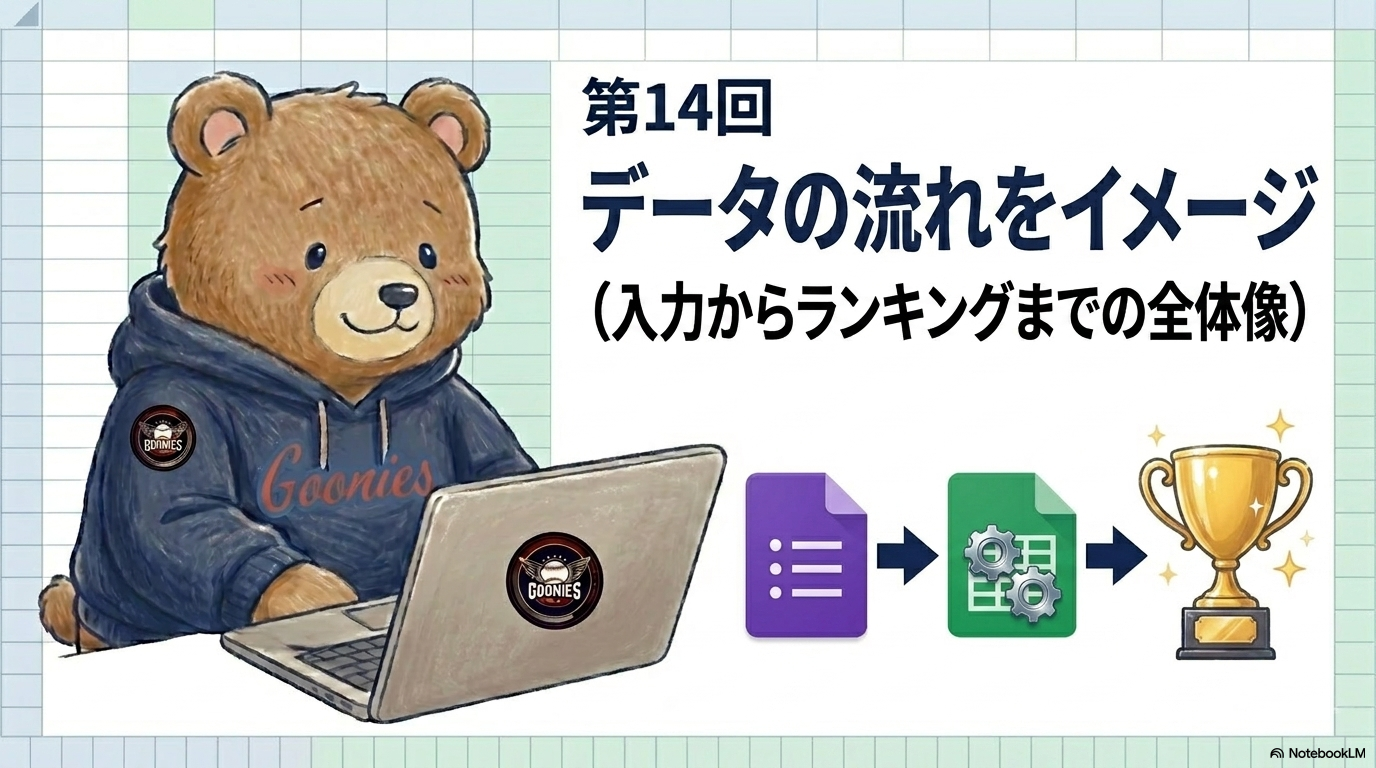
いよいよ第2章も最終回です。今回はデータがフォームからランキングまでどう流れていくかを、もう一度まとめて確認していきます。
第3章からはいよいよフォームづくりに入ります。その前に「自分が今どこを作っているのか」が迷子にならないよう、全体の流れをここでしっかり頭に入れておきましょう。
データの流れ:全体像
この成績管理表では、データが大きく5つのステップを経て流れていきます。
試合後、選手ごとにGoogleフォームを開いて打席結果を入力します。「田中・第一打席:三安・第二打席:遊ゴ…」というように、1選手ずつ入力して送信していきます。
送信した瞬間に、「フォームの回答(野手)」シートへ1行が追加されます。タイムスタンプ・試合日・選手名・各打席の結果が、横一列にきれいに並んで記録される仕組みです。
「試合当日(野手)」「年間(野手)」シートに設定したCOUNTIFが、フォームの回答シートに並んだ記号(三安・遊ゴ・中2…)を数え上げ、打数・安打数・本塁打数といった成績に変換していきます。
打数・安打数・四球数などがひと通り揃ったところで、打率(安打÷打数)・出塁率・長打率・OPSが自動で計算されます。
年間シートの成績が更新されると、AVG・RBI・HRといったランキングシートも連動して並び替わります。ただし打率ランキングに表示されるのは、規定打席に到達した選手だけです。
サンプルで流れを追ってみよう
たとえば、こんな場面を想定してみましょう。田中選手が試合で「三安・遊ゴ・中2・四球」という4打席を記録したとします。この仮のケースをもとに、データがどんなふうに流れていくのか、順を追って見ていきます。
① フォームに入力・送信
| 項目 | 入力内容 |
|---|---|
| 試合日 | 2026/5/11 |
| 選手名 | 田中 |
| 第一打席 | 三安 |
| 第二打席 | 遊ゴ |
| 第三打席 | 中2 |
| 第四打席 | 四球 |
| 第五打席 | 打なし |
② フォームの回答シートに自動記録
| タイムスタンプ | 試合日 | 選手名 | 第一打席 | 第二打席 | 第三打席 | 第四打席 |
|---|---|---|---|---|---|---|
| 2026/5/11 18:32 | 2026/5/11 | 田中 | 三安 | 遊ゴ | 中2 | 四球 |
③ COUNTIFが成績に変換
| 成績項目 | 変換ルール | 結果 |
|---|---|---|
| 打席数 | 「打なし」以外をカウント | 4 |
| 打数 | 四球・死球・犠打・犠飛以外をカウント | 3 |
| 安打数 | 「安」「2」「3」「本」を含む記号をカウント | 2(三安・中2) |
| 二塁打 | 「2」を含む記号をカウント | 1(中2) |
| 四球 | 「四球」と完全一致をカウント | 1 |
④ 成績指標が自動計算
| 指標 | 計算式 | この例での結果 |
|---|---|---|
| 打率 | 安打 ÷ 打数 | 2 ÷ 3 = .667 |
| 出塁率 | (安打+四死球)÷(打数+四死球+犠飛) | 3 ÷ 4 = .750 |
ここで取り上げたのは1試合分だけの例ですが、実際の年間シートではシーズン全試合のデータを積み上げて打率を計算します。試合をこなすたびに、数字は自動で更新されていきます。
第2章の振り返り
ここで一度立ち止まって、第2章(第9〜14回)で学んだことを整理しておきましょう。
- 第9回:3層構造(入力・集計・ランキング)の役割を理解した
- 第10回:「1シートに1つの役割」という設計思想を理解した
- 第11回:シートの依存関係と作成順序(PHASE 1〜4)を確認した
- 第12回:選手マスタ(背番号・選手名)をリスト一覧シートに登録した
- 第13回:打席結果の記号をカテゴリ別に整理してリストに登録した
- 第14回:フォーム入力からランキング表示までのデータの流れを確認した
次回予告
ここまでで土台となる設計はすべて固まりました。次はいよいよ第3章「Googleフォームで入力環境を作る」がスタートします。次回のテーマは「野手フォームを作ろう:基本項目の設定」。試合日・選手名・守備位置など、フォームに欠かせない基本的な質問項目を1つずつ設定していきます。
▶︎ 次回:【第15回】野手フォームを作ろう:基本項目の設定


コメント