
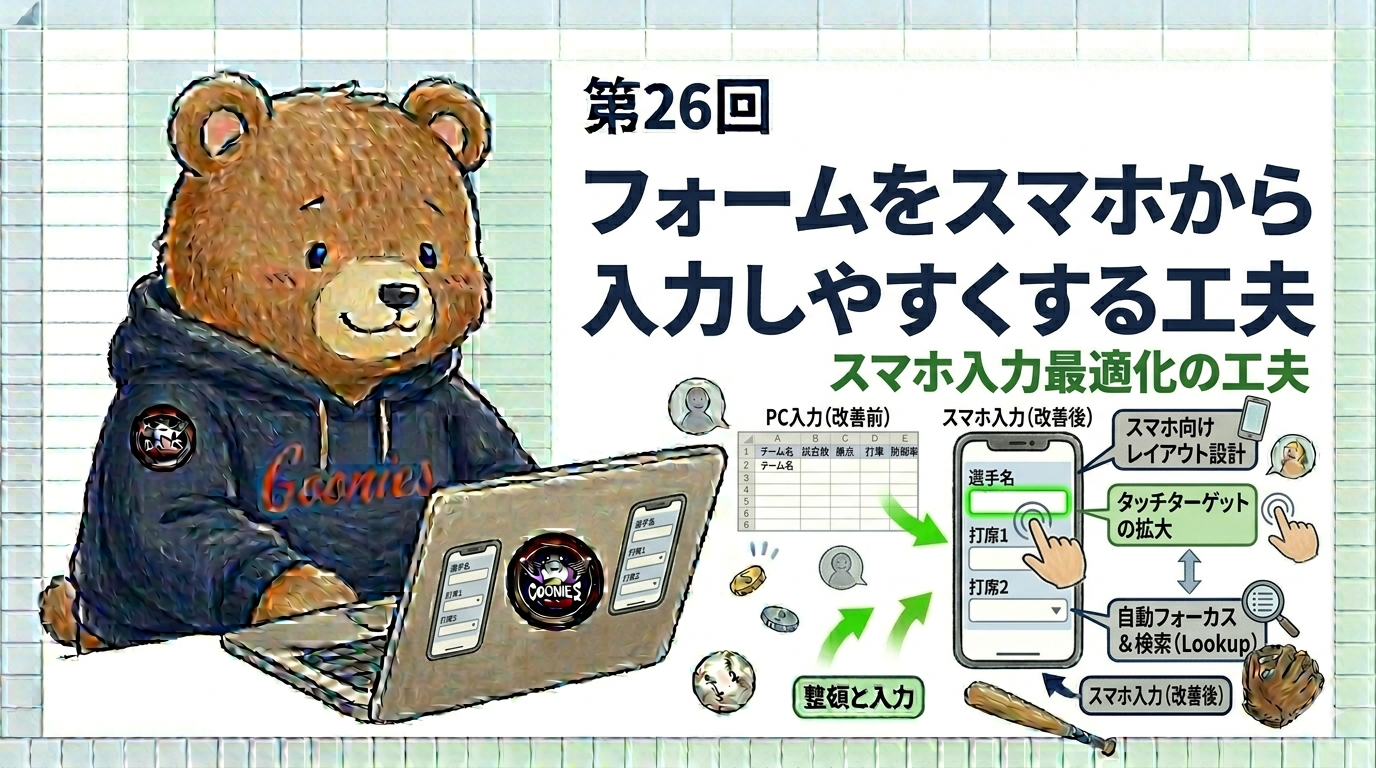
3つのフォームが完成しました。今回のテーマはスマホからの入力をもっと快適にする工夫です。
機能としてはすでに完成しているフォームですが、「使いやすさ」はほんの一工夫で大きく変わります。試合後、体は疲れているけれど頭はまだ試合の記憶で一杯。そんな状態でもサッと入力できる環境を、ここで整えておきましょう。
スマホ入力で起きやすい問題
スマホでフォームに入力しようとすると、パソコンとは違ったつまずきが出てきます。例えば、こんな困りごとが起こりやすいです。
| 問題 | 対策 |
|---|---|
| フォームのURLを毎回探すのが面倒 | ホーム画面にショートカットを追加する |
| 打席結果の記号の意味がわからない | フォームの説明文に記号一覧を入れる |
| スクロールが長くて途中で迷子になる | 質問の順番を最適化する |
| 入力し終わったか確認できない | 送信完了メッセージを設定する |
| 同じ試合日を毎回入力するのが手間 | 事前入力URLを活用する |
工夫① ホーム画面にショートカットを追加する
フォームのURLをスマホのホーム画面に登録しておけば、まるでアプリのように1タップで開けるようになります。毎回ブラウザやブックマークを探す手間がなくなるだけで、入力のハードルはぐっと下がります。
iPhoneの場合
Androidの場合
「野手入力」「投手入力」「チーム入力」の3つをホーム画面に並べておけば、試合後にどのフォームを開けばいいか一目でわかります。チームメンバー全員に同じ設定をお願いしておきましょう。
工夫② フォームの説明文に記号一覧を入れる
野手フォームのタイトル下にある説明文欄には、打席結果の記号一覧を書いておくと親切です。例えば、こんな説明文を用意しておくとします。
試合後、選手ごとに入力してください。
打席が終わったら「打なし」を選んでください。
【ヒット系】左安・中安・右安・三安・一安(単打)
左2・中2・右2(二塁打)
左3・中3・右3(三塁打)
左本・中本・右本(本塁打)
【アウト系】遊ゴ・三ゴ・二ゴ・一ゴ・投ゴ・捕ゴ(ゴロ)
左飛・中飛・右飛・内飛・直(フライ)
空三振・見三振(三振)
併殺(ゲッツー)
【その他】四球・死球・犠打・犠飛・敵失・野選
工夫③ 質問の順番を最適化する
スマホでは上から順番に入力していくものです。だからこそ、「試合ごとに変わりやすい項目」を上に、「毎回同じになりやすい項目」を下に配置すると、迷わずスムーズに入力できます。
| 順番 | 質問 | 理由 |
|---|---|---|
| 1番目 | 試合日 | 毎回変わる・最重要項目 |
| 2番目 | 選手名 | 入力者自身の名前・迷わない |
| 3〜4番目 | 打順・守備位置 | 試合ごとに変わることがある |
| 5番目〜 | 第一打席〜 | 打席結果を順番に選択 |
| 最後 | 打点・盗塁 | 試合全体を振り返って入力 |
工夫④ 送信完了メッセージを設定する
フォーム送信後に表示されるメッセージをカスタマイズして、「ちゃんと送れましたよ」と入力者にはっきり伝えましょう。
「送信完了!お疲れ様でした⚾ 成績が自動で反映されます。」のように、入力者がホッと安心できる一言を添えましょう。
工夫⑤ 〇試合目のデフォルト値を「1試合目」にする
草野球では、1日に2試合以上行うことはそう多くありません。だからこそ、〇試合目の選択肢の先頭を「1試合目」にしておけば、ほとんどの入力者はそのまま次の項目に進めます。プルダウンは一番上の選択肢が初期表示されるので、最もよく使う選択肢を一番上に置くのが基本です。
第3章の振り返り
ここで一度立ち止まって、第3章(第15〜26回)で作り上げたものを整理しておきましょう。
- 野手成績入力フォーム:試合日・選手名・打順・守備位置・第一〜第十打席・打点・盗塁
- 投手成績入力フォーム:試合日・投手名・勝敗・投球回・被安打・奪三振・与四死球・失点・自責点・完投・完封
- チーム成績入力フォーム:試合日・〇試合目・対戦相手・試合結果・得点・失点・イニング数・試合メモ
- 3つのフォームとスプレッドシートの連携設定
- スマホからの入力環境の最適化
- 3つのフォームをスマホのホーム画面にショートカット登録する
- フォームの説明文に打席結果の記号一覧を記載する
- 質問の順番は「変わりやすい項目→変わりにくい項目」の順に配置する
- 送信完了メッセージをカスタマイズして入力者を安心させる
- 〇試合目の先頭選択肢を「1試合目」にしておく
次回予告
これで第3章は完了、いよいよ第4章に入ります。次回のテーマは「フォームの回答がシートに縦に積まれる仕組み」。フォームに入力したデータがスプレッドシートにどのように記録されていくのか、その裏側の仕組みをじっくり解説します。
コメント