
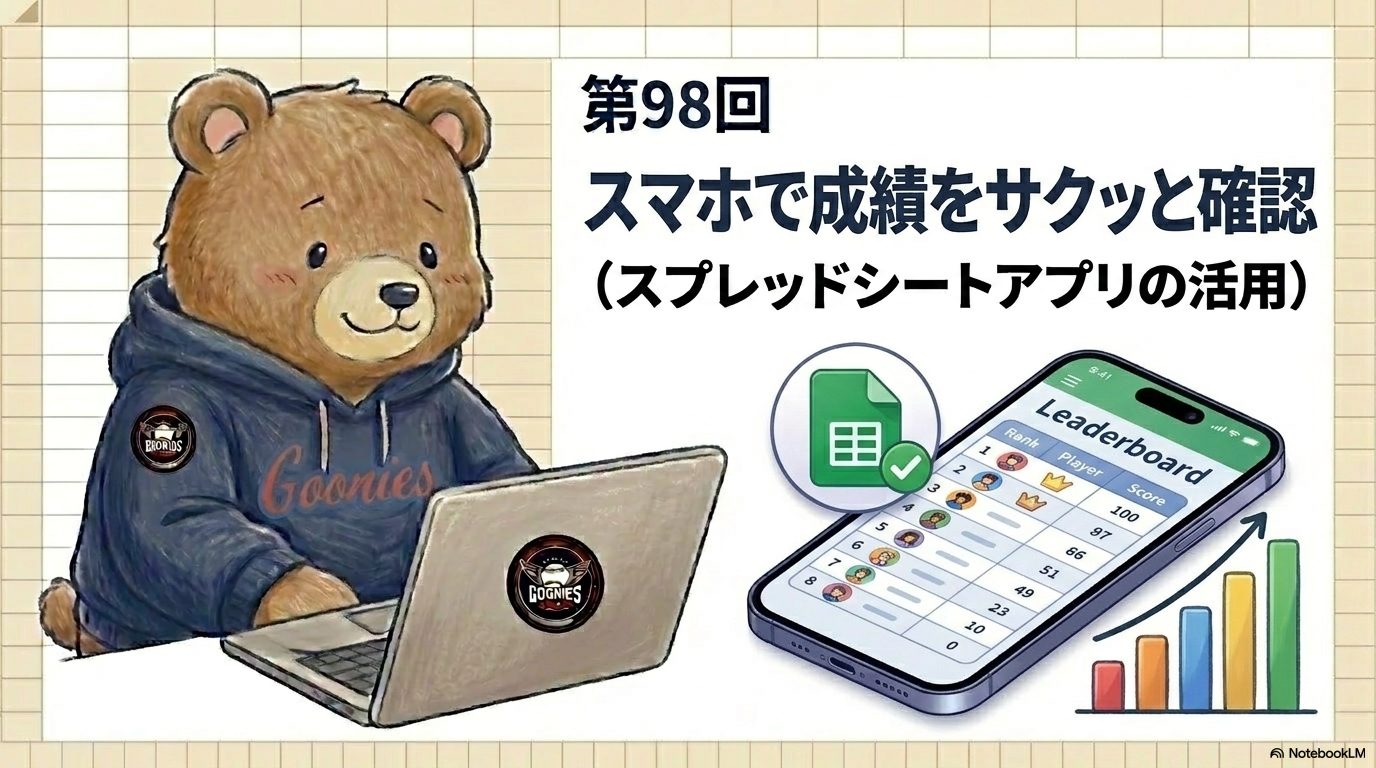
前回はGoogleフォームをスマホのホーム画面に追加して、入力の手間を減らす方法を解説しました。今回のテーマは成績表をスマホで確認する方法です。
Googleスプレッドシートにはスマホ用アプリがあり、iOS・Androidの両方に無料で対応しています。パソコンを開かなくても、スマホひとつで成績をチェックできるのは大きな魅力です。ただし、シートによって「スマホで見やすいもの」と「見づらいもの」がはっきり分かれます。まずはその違いを知ることから始めて、スマホでも快適に成績確認できる状態を目指しましょう。
まずアプリをインストールする
Googleスプレッドシートのアプリをまだ入れていない方は、先にインストールしておきましょう。
| 機種 | 入手先 |
|---|---|
| iPhone / iPad | App Storeで「Googleスプレッドシート」を検索→インストール |
| Android | Google Playで「Googleスプレッドシート」を検索→インストール(多くの機種にプリインストール済み) |
スプレッドシートを作成したGoogleアカウントでログインすれば、作成済みのファイルが自動で一覧に表示されます。Googleドライブのアプリから開くことも可能です。
各シートのスマホでの見やすさを確認する
例えば、この成績管理表に10種類のシートがあったとして、それぞれのスマホでの見やすさを整理してみましょう。
| シート | 列数×行数 | 見やすさ | 理由 |
|---|---|---|---|
| ランキング | 11列×12行 | ★★★ 見やすい | 行数が少なくコンパクトで、TOP10ランキングが一覧で確認できる |
| チームシート | 12列×7行 | ★★★ 見やすい | 年度ごとの成績が7行にまとまっているのでコンパクト |
| 試合当日(投手) | 15列×登板数 | ★★☆ やや見づらい | 横スクロールは必要だが、列数は15とまだ少なめ |
| 試合当日(野手) | 19列×出場数 | ★★☆ やや見づらい | 第81回の書式設定を使えば、ウィンドウ枠固定で選手名を左側に固定できる |
| 年間(野手) | 21列×25行 | ★☆☆ 見づらい | 21列は横スクロールの回数が多く、全体を把握しづらい。ランキングシートで代用するのがおすすめ |
| 年間(投手) | 17列×9行 | ★★☆ やや見づらい | 投手は9名ほどと人数が少ないので、横スクロールでも十分対応できる |
スマホでの成績確認はランキングシートとチームシートが中心になるのが自然な使い方です。個人の詳細な成績を見たいときは、年間シートを横スクロールしてチェックしましょう。
ランキングシートでスマホ確認する
ランキングシートは3部門のTOP10が縦11行×横11列にまとまっています。例えば、あるシーズンのランキングがこんな形だったとしましょう。
| 打率(規定以上) | 本塁打 | 打点 | ||||||||
|---|---|---|---|---|---|---|---|---|---|---|
| 順位 | 選手名 | 打率 | 順位 | 選手名 | 本塁打 | 順位 | 選手名 | 打点 | ||
| 1 | SUZUKI | .636 | 1 | SAKAI | 1 | 1 | SUZUKI | 6 | ||
| 2 | TANAKA | .368 | 2 | OKADA | 1 | 2 | OKADA | 5 | ||
| 3 | NAKATA | .368 | 3 | NAKATA | 1 | 3 | NAKATA | 5 | ||
| 4 | YAMAMOTO | .357 | 4〜 | TANAKA他 | 0 | 4 | YAMADA | 4 | ||
このケースでは、SUZUKIさんの打率.636が頭ひとつ抜けたトップです。本塁打はSAKAI・OKADA・NAKATAの3名が1本ずつで並んでいます。このように、スマホ画面でもランキング表は一目で見渡せます。
スマホアプリでのシート間移動方法
続いて、スマホアプリでシートを切り替える方法を見ていきます。パソコンとは操作が少し異なるので、ここでしっかり押さえておきましょう。
スマホアプリでは画面下部にシートタブが横並びで表示されています。タップするだけでシートが切り替わり、タブが多い場合は横にスワイプすれば隠れているタブも呼び出せます。
横に広いシートは、2本指のピンチアウト(広げる)で拡大、ピンチイン(縮める)で縮小できます。ランキングシートのように横幅が広い場合は、まず縮小して全体を確認するのがおすすめです。
セルをタップすると画面上部に数式バーが表示され、そのセルに入っている数式を確認できます。トラブルの原因調べに便利です。ただし、スマホアプリで数式を編集するのはやや手間がかかるため、修正はパソコンで行うことをおすすめします。
ウィンドウ枠固定のスマホでの効果
第81・82回でパソコン上で設定したウィンドウ枠の固定(1行+D列まで)は、スマホアプリでもそのまま機能します。試合当日(野手)シートを横スクロールしても、選手名は左側に固定されたままです。
- ピンチインで縮小し、全体像をつかんでから気になる列を拡大して確認する
- ウィンドウ枠固定が効いているので、右にスクロールしても「誰の成績か」がすぐわかる
- 最新試合のデータを見たいときは、下にスクロールして最終行を探す(A列の試合日が日付順に並んでいる)
チームシートのスマホでの見え方
チームシートは年度別の集計が7行にまとまっているため、スマホで見やすいシートのひとつです。例えば、あるシーズンの数字がこんな形だったとします。
| 年度 | 試合 | 勝率 | 得点 | 失点 | 打率 | 本塁打 | 盗塁 | 防御率 |
|---|---|---|---|---|---|---|---|---|
| 2026 | 10 | .750 | 60 | 23 | .309 | 3 | 25 | 2.59 |
| 2027〜2030 | (データなし・来シーズン以降自動集計) | |||||||
| 通算 | 10 | .750 | 60 | 23 | .309 | 3 | 25 | 2.59 |
試合後にスマホでチームシートを開けば、最新のチーム成績が一目で確認できます。勝率.750・防御率2.59は、シーズン途中の数字としては上々の内容です。
グラフをスマホで確認する
第80回で作成したグラフも、スマホアプリでそのまま確認できます。グラフが埋め込まれているシート(チームシート)を開けば、グラフがそのまま表示されます。
- グラフをタップすると全画面表示になり、ぐっと見やすくなる
- 全画面表示中は指でスワイプしてドラッグしたり、ピンチで拡大縮小できる
- グラフの右上の「︙」をタップすると「画像として保存」「コピー」などのオプションが表示される——LINEへの共有にも便利
スマホアプリでできること・できないこと
| できること | パソコンがおすすめな操作 |
|---|---|
|
|
日常的な成績確認はスマホで十分ですが、設定変更や数式の修正はパソコンで行うほうが操作しやすく、間違いも少なくて済みます。
- Googleスプレッドシートアプリ(無料)を使えば、スマホからいつでも成績を確認できる
- スマホで最も見やすいシートはランキングシート(11列×12行)とチームシート(12列×7行)
- 年間(野手)シートは21列と横に広いため見づらい——部門ランキングの確認はランキングシートで代用する
- 第81〜82回で設定したウィンドウ枠固定はスマホでも有効——横スクロールしても選手名が固定される
- グラフはタップで全画面表示→「︙」から画像として保存でき、LINE共有にも活用できる
- 数式の編集や設定変更など複雑な操作はパソコンで行うのが安全で操作しやすい
- サンプルとして挙げた成績では、勝率.750・打率.309・防御率2.59・打率首位は.636という数字になっている
次回予告
次回は「AIでスコアブックのメモを自動データ化する(応用)」です。手書きのスコアブックや試合後のメモをAIに読み取らせ、フォーム入力用のデータを自動で作り出すアイデアを紹介します。この連載で使ってきた「1.1・1.2表記」が、AIによる読み取りと相性がいい理由についても触れていきます。

コメント