
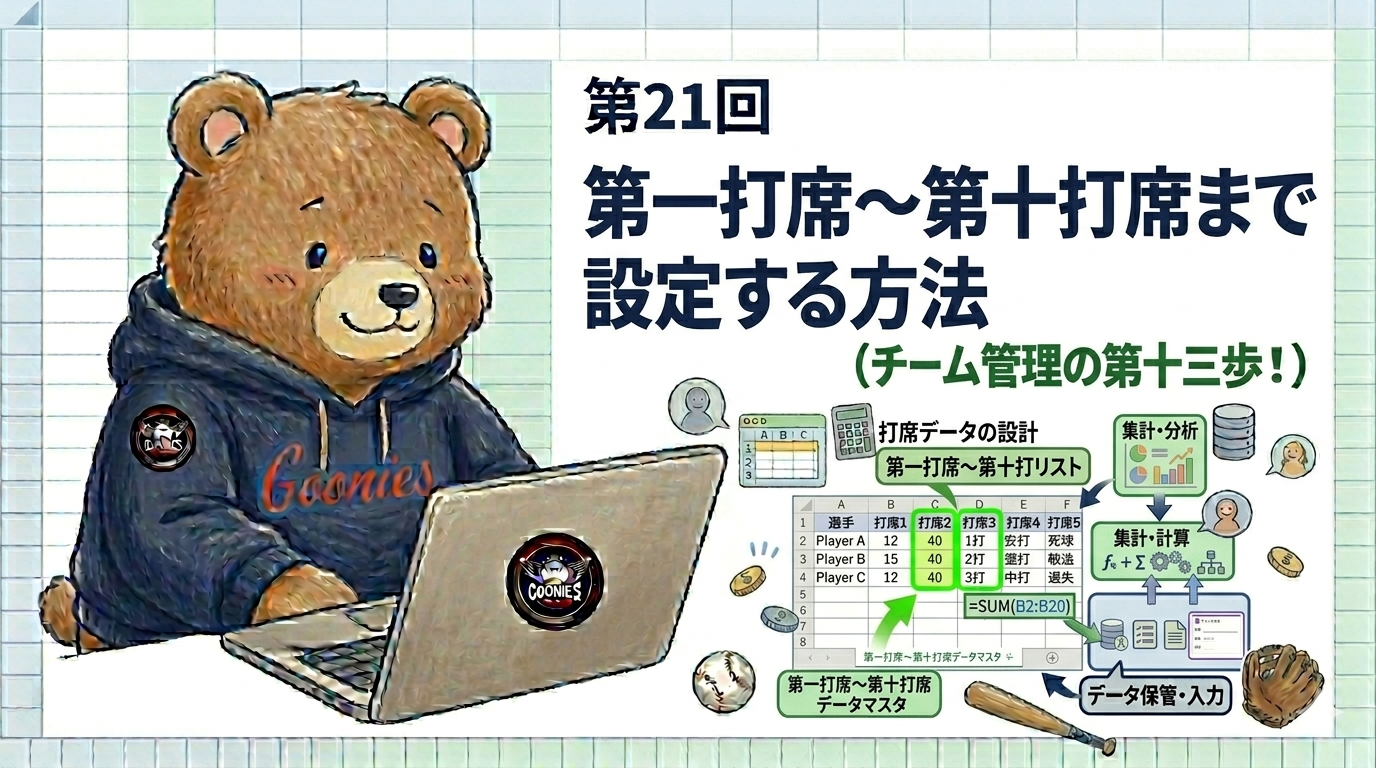
前回まででフォームの基本項目と打席結果の選択肢の設計が完了しました。今回はいよいよ第一打席から第十打席までのプルダウンをフォームに追加する作業に取りかかります。
とはいえ、10個分の質問を1つずつ手作業で設定するのは正直骨が折れます。そこで頼りになるのがGoogleフォームの「質問をコピーする」機能です。これを使えば、驚くほど効率よく作業を進められます。
何打席まで用意すればいいのか
草野球の試合では通常5〜7打席が多いですが、延長戦になると8打席以上になることもあります。そこでこの連載では、余裕を持たせて最大10打席まで対応できる設計にします。
10打席分の質問を用意するといっても、全員が10打席に立つわけではありません。打席が終わったあとの質問には「打なし」を選択してもらいましょう。こうしておくことで空欄との違いがはっきりし、COUNTIFが正確に動くようになります。
必須設定の使い分け
10打席分の質問をすべて「必須」にしてしまうと、5打席しか立っていない選手が残りの5つを無理やり選択しなければならず、かえって不便になってしまいます。そこで、次のように使い分けます。
| 打席 | 必須設定 | 理由 |
|---|---|---|
| 第一打席 | ✅ 必須ON | 最低1打席は必ず立つため |
| 第二打席〜第十打席 | 任意(必須OFF) | 打席数は選手によって異なるため |
必須をOFFにすると、「空欄のまま送信」もできてしまいます。ですが空欄が残っていると、COUNTIFで意図しないカウントが発生する可能性があります。入力マニュアルには「打席が終わったら必ず『打なし』を選んでください」と明記し、チーム内でしっかり周知しておきましょう。
効率よく打席を追加する手順
第一打席の質問を作ったら、あとはコピー機能を使って第二〜第十打席をどんどん追加していきます。
前回設定した打席結果の選択肢がすべて入った「第一打席」の質問を完成させます。必須はONにしておきます。
質問の右下に、書類が重なったマークの「コピー」アイコンがあります。これをクリックすると、選択肢もまるごと含めて質問がコピーされます。
コピー直後は、質問のタイトルが「第一打席のコピー」のままになっています。これを「第二打席」に書き換え、必須はOFFにしましょう。
同じ手順を繰り返して、第三打席〜第十打席まで追加していきます。毎回タイトルの変更を忘れないよう気をつけましょう。
右上の目のアイコンからプレビューを開き、第一〜第十打席のプルダウンが正しい順番で並んでいるか確認しましょう。
完成後のフォーム構成
ここまでの設定が終わると、野手フォームの質問は次のような構成になります。
| 番号 | 質問タイトル | 形式 | 必須 |
|---|---|---|---|
| 1 | 試合日 | 日付 | ✅ |
| 2 | 〇試合目 | プルダウン | ✅ |
| 3 | 打順 | プルダウン | ✅ |
| 4 | 選手名 | プルダウン | ✅ |
| 5 | 守備位置 | プルダウン | ✅ |
| 6 | 第一打席 | プルダウン | ✅ |
| 7 | 第二打席 | プルダウン | 任意 |
| 8 | 第三打席 | プルダウン | 任意 |
| 9〜15 | 第四打席〜第十打席 | プルダウン | 任意 |
プレビューのURLをスマホで開いて、実際の入力感覚を確かめておきましょう。質問数が多いぶん、スマホではスクロールがかなり長くなります。試合直後にサッと入力できるかどうか、一度自分で試してみることをおすすめします。
入力マニュアルを作っておこう
フォームが完成したら、チームメンバー向けの入力マニュアルを用意しておくと、その後の運用がぐっとスムーズになります。最低限、次の内容は共有しておきましょう。
- フォームのURL(スマホのホーム画面に追加しておくと便利です)
- 入力するタイミング(試合終了後すぐが推奨です)
- 打席結果の記号一覧と意味(三安=ヒット、三ゴ=アウトなど)
- 打席が終わったら「打なし」を選ぶこと
- 入力ミスに気づいたときの対処法(管理者に連絡する、など)
- 第一〜第十打席はコピー機能を使って効率よく追加する
- 第一打席のみ必須ON、第二打席以降は任意に設定する
- 打席が終わったら「打なし」を選んでもらう運用にする
- スマホでプレビューを確認し、入力のしやすさをチェックする
- チームメンバーに入力マニュアルを共有しておく
次回予告
次回は「打点・盗塁の入力欄を追加する」です。打席結果とは別に、数値で入力する打点・盗塁の質問を追加する手順と、入力に制限をかける方法を解説していきます。
▶︎ 次回:【第22回】打点・盗塁の入力欄を追加する

コメント