

スプレッドシートの土台ができたら、次はいよいよ入力の窓口づくりです。第3章ではGoogleフォームを実際に作っていきます。第15回のテーマは野手フォームの基本項目の設定です。
野手フォームは、試合後に選手ごとの打席結果を入力するためのフォームです。入力しやすく、間違えにくい設計にしておくことで、シーズンを通して無理なく使い続けられる仕組みになります。
野手フォームに必要な項目一覧
野手フォームの項目は、大きく分けると「基本情報」と「打席結果」の2種類です。今回はこのうち、基本情報の部分を設定していきます。
| 項目名 | 質問形式 | 必須 | 今回設定するか |
|---|---|---|---|
| 試合日 | 日付 | ✅ 必須 | ✅ 今回 |
| 〇試合目 | プルダウン | ✅ 必須 | ✅ 今回 |
| 打順 | プルダウン | ✅ 必須 | ✅ 今回 |
| 選手名 | プルダウン | ✅ 必須 | ✅ 今回 |
| 守備位置 | プルダウン | ✅ 必須 | ✅ 今回 |
| 第一打席〜第十打席 | プルダウン | 第一のみ必須 | 次回以降 |
| 打点 | 記述式(数字) | ✅ 必須 | 次回以降 |
| 盗塁 | 記述式(数字) | ✅ 必須 | 次回以降 |
フォームを新規作成する
https://forms.google.com を開き、「+ 空白」をクリックしましょう。
「無題のフォーム」をクリックし、「野手成績入力フォーム」と入力します。説明文に「試合後、選手ごとに入力してください」と一言添えておくと、入力者に親切です。
① 試合日を設定する
日付形式にしておけば、カレンダーから選ぶだけで入力が完了します。手入力にありがちな日付ミスも防げます。
たとえば、試合日を「2026/05/11」と入力するとします。これを「日付」形式で入力しておけば、スプレッドシート上でも正しい日付データとして扱われます。その結果、「この試合のデータだけ集計する」といった絞り込みも、後から正確に行えるようになります。
② 〇試合目を設定する
選択肢に「1試合目」「2試合目」「3試合目」を追加します。
たとえば、同じ日に2試合以上行う「ダブルヘッダー」を考えてみましょう。試合日の情報だけでは、1試合目と2試合目を区別できません。そこで「〇試合目」を記録しておけば、同じ日の試合でも1試合目・2試合目を別々に集計できます。1試合しかない日は、「1試合目」を選択してください。
③ 打順を設定する
選択肢に「1番」「2番」「3番」…「9番」を追加します。
打順は打率や打点の計算そのものには使いません。ですが、たとえば「試合当日(野手)」シートでスコア表を打順どおりに並べたいときに役立ちます。記録しておくことで、後から見やすいスコア表が作れるようになります。
④ 選手名を設定する
リスト一覧シートに登録した選手名を、順番どおり選択肢として追加します。「助っ人」も忘れずに追加しておきましょう。
たとえば、選手名を手入力にしたとしましょう。すると「田中」と「田中 」(末尾にスペースあり)のような表記ゆれが起こりやすくなります。COUNTIFは完全一致でしか動かないため、スペースが1つ紛れ込むだけで正しくカウントされなくなってしまいます。選手名は必ずプルダウンで固定してください。
⑤ 守備位置を設定する
投手・捕手・一塁手・二塁手・三塁手・遊撃手・左翼手・中堅手・右翼手・指名打者を選択肢として追加します。
ここまでの完成イメージ
たとえば、ここまでの5つの基本項目を設定してみると、フォームはこんな見た目になります。
| 順番 | 質問タイトル | 形式 | 必須 |
|---|---|---|---|
| 1 | 試合日 | 日付 | ✅ |
| 2 | 〇試合目 | プルダウン | ✅ |
| 3 | 打順 | プルダウン | ✅ |
| 4 | 選手名 | プルダウン | ✅ |
| 5 | 守備位置 | プルダウン | ✅ |
- 野手フォームの基本項目は試合日・〇試合目・打順・選手名・守備位置の5つです
- 試合日は「日付」形式で設定しましょう
- 〇試合目はダブルヘッダー対応のために必要です
- 選手名は必ずプルダウンで固定して表記ゆれを防ぎましょう
- すべての項目を「必須」に設定しましょう
次回予告
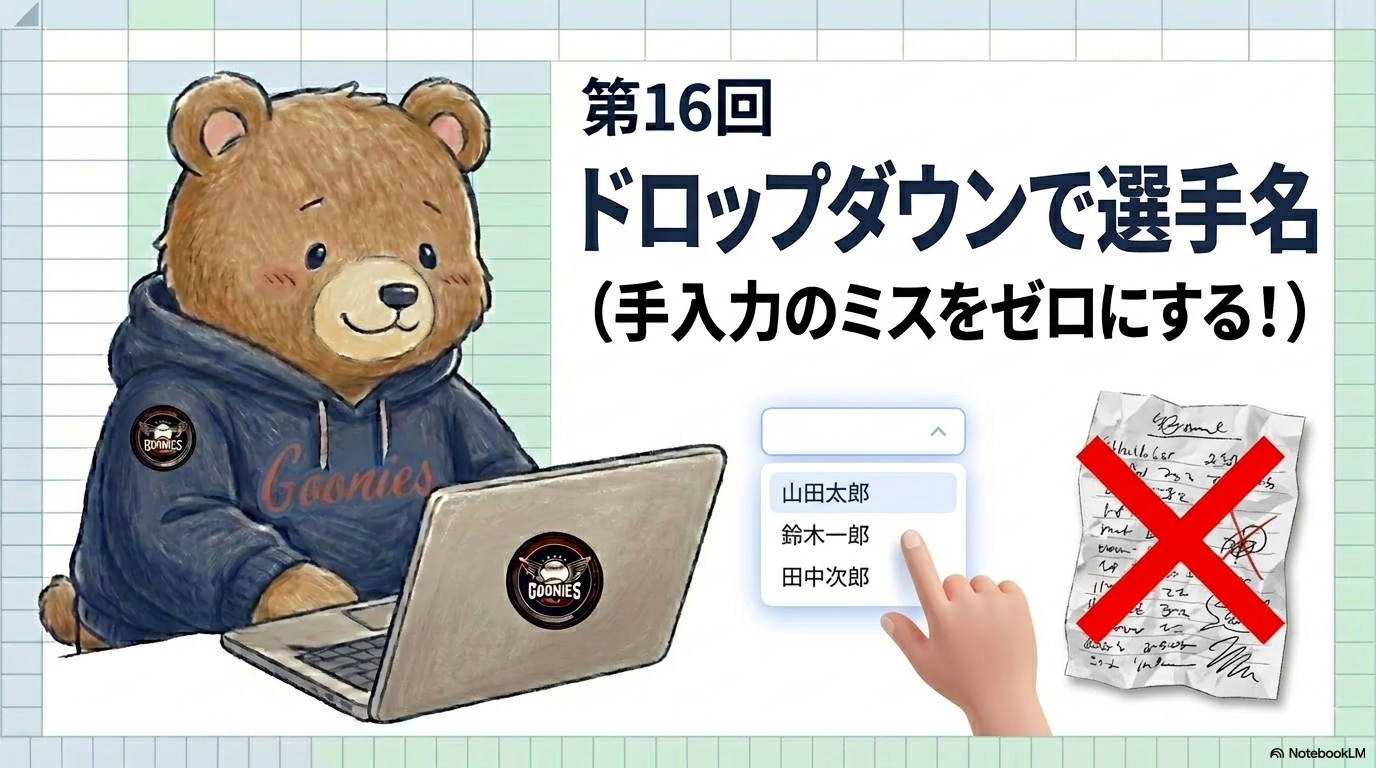
基本項目の設定が終わったら、次はいよいよフォームの核心部分に入ります。テーマは「ドロップダウンで選手名を選べるようにする」こと。プルダウンの選択肢をリスト一覧シートから動的に参照する方法を、次回詳しく解説します。
コメント