

Googleアカウントの準備が整ったら、いよいよGoogleスプレッドシートに触れていきましょう。今回はスプレッドシートの開き方・画面の見方・基本操作を、ゼロから順を追って解説します。
「Excelなら使ったことがある」という方も、Googleスプレッドシートには独自の操作がいくつかあります。今後の作業をスムーズに進めるためにも、ぜひ一度目を通してみてください。
Googleスプレッドシートを開く
まずは実際にスプレッドシートを開いてみましょう。
https://sheets.google.com にアクセスしましょう。事前にGoogleアカウントでログインしておくとスムーズです。
画面左上の「+ 空白」または「新しいスプレッドシートを作成」をクリックしてください。新しいタブに、まっさらなスプレッドシートが開きます。
左上に表示されている「無題のスプレッドシート」の部分をクリックし、「草野球成績管理表」など、あとで見返してもすぐわかる名前に変更しましょう。
画面の見方を理解しよう
スプレッドシートの画面は、大きく4つの部分に分かれています。
| 部分 | 場所 | 役割 |
|---|---|---|
| メニューバー | 一番上 | ファイル・編集・表示などの操作メニュー |
| ツールバー | メニューバーの下 | 太字・色・フォントサイズなど、よく使う操作のボタン |
| セル(升目) | 画面の大部分 | データを入力する場所 |
| シートタブ | 一番下 | 複数のシート(ページ)を切り替えるタブ |
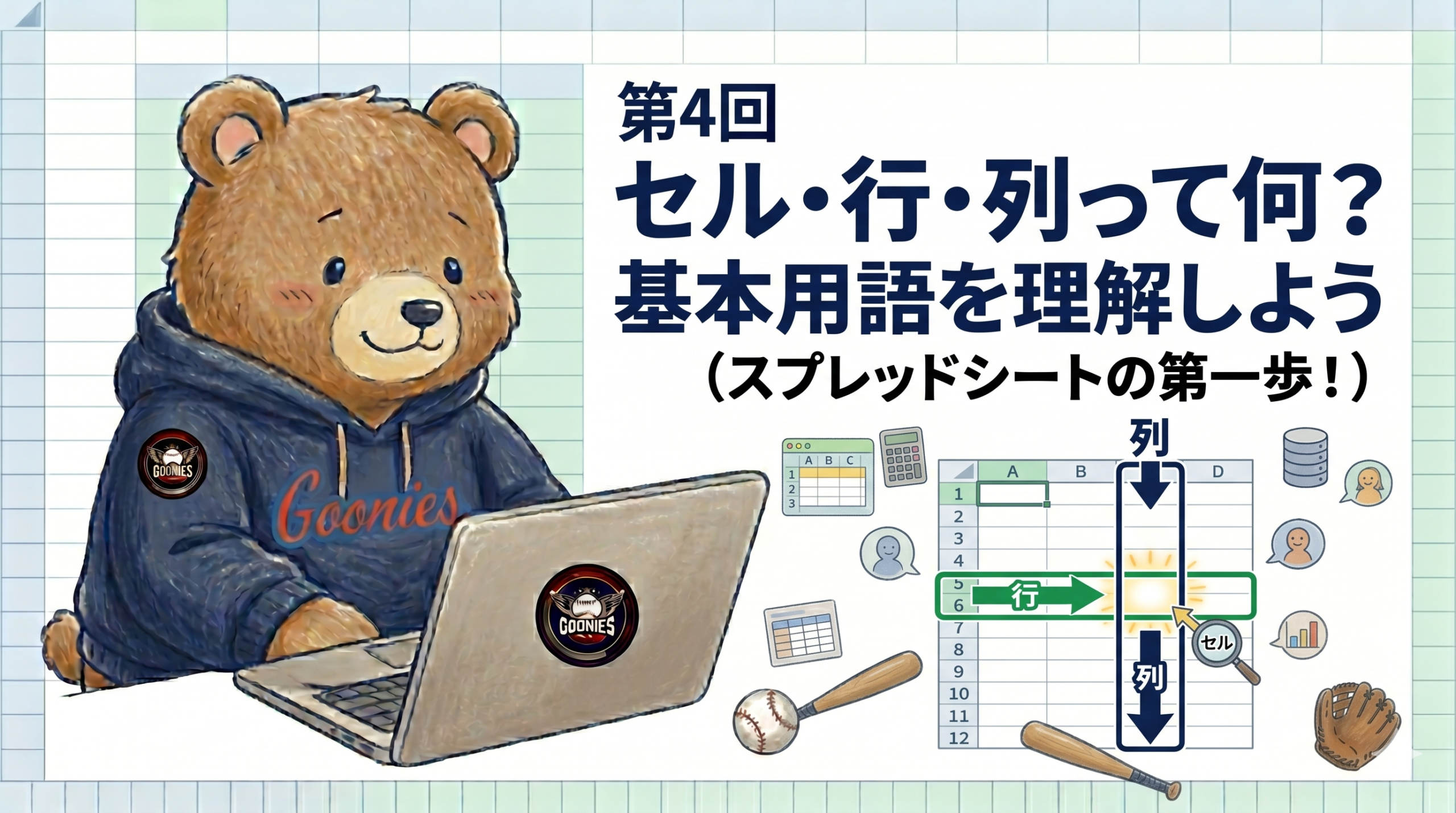
セルって何?基本用語を覚えよう
スプレッドシートの画面いっぱいに広がる「升目」のことを、セルと呼びます。成績管理表では、すべてのデータをこのセルに入力していくことになります。
- セル:データを入力する1つの升目
- 列(れつ):縦方向の並び。A列・B列・C列…とアルファベットで管理
- 行(ぎょう):横方向の並び。1行・2行・3行…と数字で管理
- セル番地:列と行を組み合わせた住所。例:A1・B3・C10など
- シート:1枚のスプレッドシートのページ。タブで切り替えられる
実際に手を動かして入力してみよう
説明ばかりだとイメージが湧きにくいので、ここで一度、実際に何か入力してみましょう。目的は操作の感覚をつかむことです。
A1のセルをクリックしてみてください。セルの周りに青い枠が表示されれば、選択できています。
試しに「選手名」と入力し、Enterキーを押してみましょう。Enterを押すと、カーソルは下のセル(A2)へ移動します。
今度はA1に戻ってTabキーを押してみましょう。右のセル(B1)に移動するのがわかるはずです。項目を横方向に並べたいときは、このTabキーが重宝します。
シートを追加してみよう
成績管理表を作っていく上では、複数のシートを使い分けることになります。ここでシートの追加方法も覚えてしまいましょう。
シートタブの左端にある「+」ボタンをクリックすると、新しいシートが追加されます。
追加したシートのタブをダブルクリックすると、名前を変更できます。「シート1」「シート2」のままでは、あとで何のシートかわからなくなってしまうので、必ずわかりやすい名前をつけておきましょう。
- スプレッドシートは sheets.google.com から開ける
- 入力のたびに自動保存されるので、保存し忘れの心配なし
- セル・列・行・セル番地・シートの用語を覚えよう
- EnterキーとTabキーで効率よくセルを移動できる
- シートは「+」ボタンで追加、タブをダブルクリックで名前変更
次回予告
スプレッドシートの基本操作がひと通り確認できたところで、次回のテーマは「セル・行・列って何?基本用語を理解しよう」です。今回さらっと触れた用語をもう一段階丁寧に掘り下げて、これから関数を使いこなすための土台をしっかり固めていきます。

コメント