
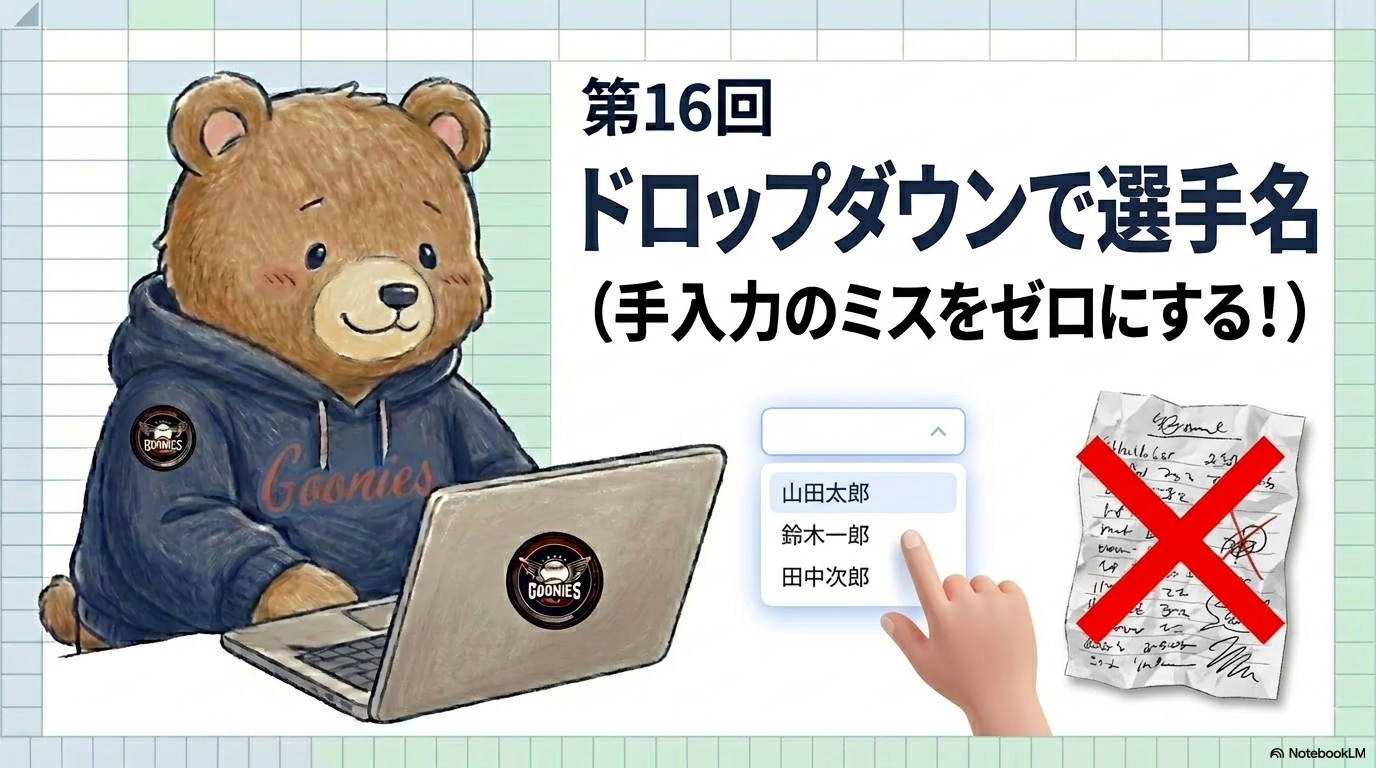
前回は野手フォームの基本項目(試合日・〇試合目・打順・選手名・守備位置)を設定しました。今回はその中でも特に入力ミスが起きやすい選手名のプルダウン設定を詳しく解説していきます。
プルダウンの選択肢を用意する方法には、「1つずつ手入力する方法」と「スプレッドシートのリストを参照する方法」の2種類があります。まずはそれぞれのメリット・デメリットを理解してから、自分のチームに合ったやり方を選びましょう。
方法①:選択肢を手入力する(シンプルだが管理が大変)
Googleフォームのプルダウン設定画面で、選手名を1人ずつ直接入力していく方法です。
「田中」「鈴木」「山田」…というように、1行ずつ選手名を入力していきます。
| メリット | デメリット |
|---|---|
| 設定が簡単でわかりやすい | 選手が増えるたびにフォームを開いて手動で追加しなければならない |
| 特別な設定が不要 | リスト一覧シートとフォームの選択肢が別々に管理される |
方法②:スプレッドシートのリストを参照する(おすすめ)
Googleフォーム自体にはスプレッドシートを直接参照する機能はありませんが、Googleスプレッドシートのデータ入力規則を使えば、似たような仕組みを作ることができます。
この連載では選手数が固定されているチームを想定しているため、方法①の手入力でも十分に運用できます。ただし、リスト一覧シートの選手名と表記を完全に一致させることが絶対条件です。フォームに入力したら、リスト一覧シートと表記が一致しているか必ず確認しましょう。
選手名プルダウンの設定手順(方法①)
前回追加した「選手名」の質問をクリックして、編集モードにします。形式が「プルダウン」になっていることを確認してください。
「選択肢1」をクリックし、リスト一覧シートのB列に登録した1人目の選手名を完全に同じ表記で入力します。スペースの有無や全角・半角の違いに注意してください。
「選択肢を追加」をクリックして次の選手名を入力し、リスト一覧シートに登録された全選手分、これを繰り返します。
固定メンバーを全員追加し終えたら、最後に「助っ人」を追加します。リスト一覧シートと同じ表記(「助っ人」)で入力してください。
質問右下の「必須」トグルをONにし、選手名を選ばないまま送信できないようにしておきましょう。
入力ミスを防ぐための最終確認
選手名の登録が終わったら、以下のチェックリストで漏れがないか確認してください。
| ✓ | 確認項目 |
|---|---|
| □ | リスト一覧シートの全選手が漏れなく登録されているか |
| □ | 選手名の表記がリスト一覧シートと完全に一致しているか(スペース・全角半角) |
| □ | 「助っ人」が追加されているか |
| □ | 「必須」トグルがONになっているか |
フォームのプレビューを開いて選手名のプルダウンを表示し、リスト一覧シートのB列と1人ずつ見比べてみてください。「田中」と「田中 」(全角スペースあり)のような差異は目視では気づきにくいものです。コピー&ペーストで入力すれば、こうしたミスを確実に防げます。
選手が増えたときの対応方法
シーズン途中で新しいメンバーが加入したときは、次の2箇所を更新します。
新しい選手を追加するときは、年間(野手)シートにもその選手の行を追加する必要があります。年間シートの作り方は第6章で詳しく解説します。
- 選手名はプルダウンで固定し、表記ゆれをゼロにする
- フォームの選択肢はリスト一覧シートと完全に同じ表記で入力する
- コピー&ペーストで入力すればスペースや全角半角のミスを防げる
- 「助っ人」も必ず選択肢に加えておく
- 選手が増えたら、リスト一覧シートとフォームの両方を更新する
次回予告
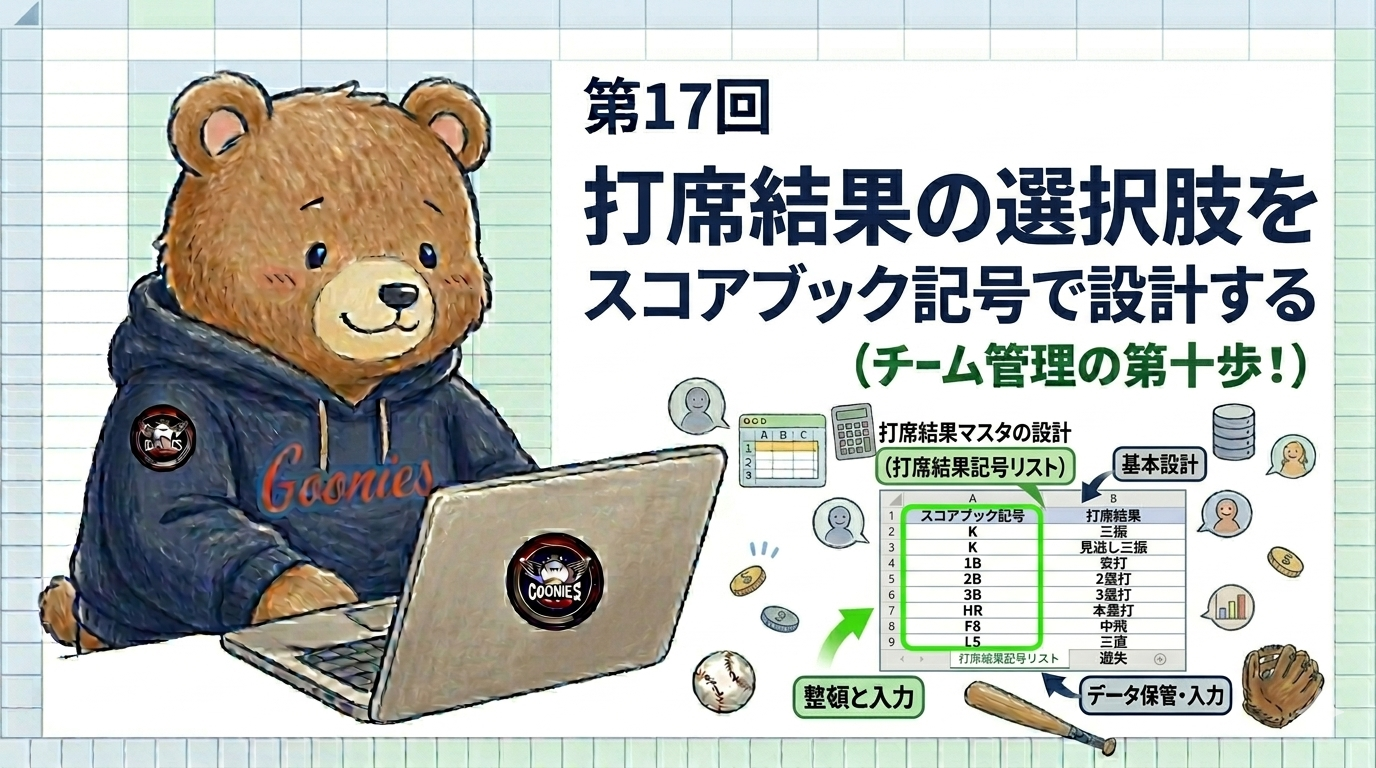
次回は「打席結果の選択肢をスコアブック記号で設計する」編です。第13回で整理した打席結果の記号を、フォームのプルダウンに登録していきます。ヒット系・アウト系・特殊ケースをどの順番で並べると入力しやすいかについても解説しますので、お楽しみに。
コメント