
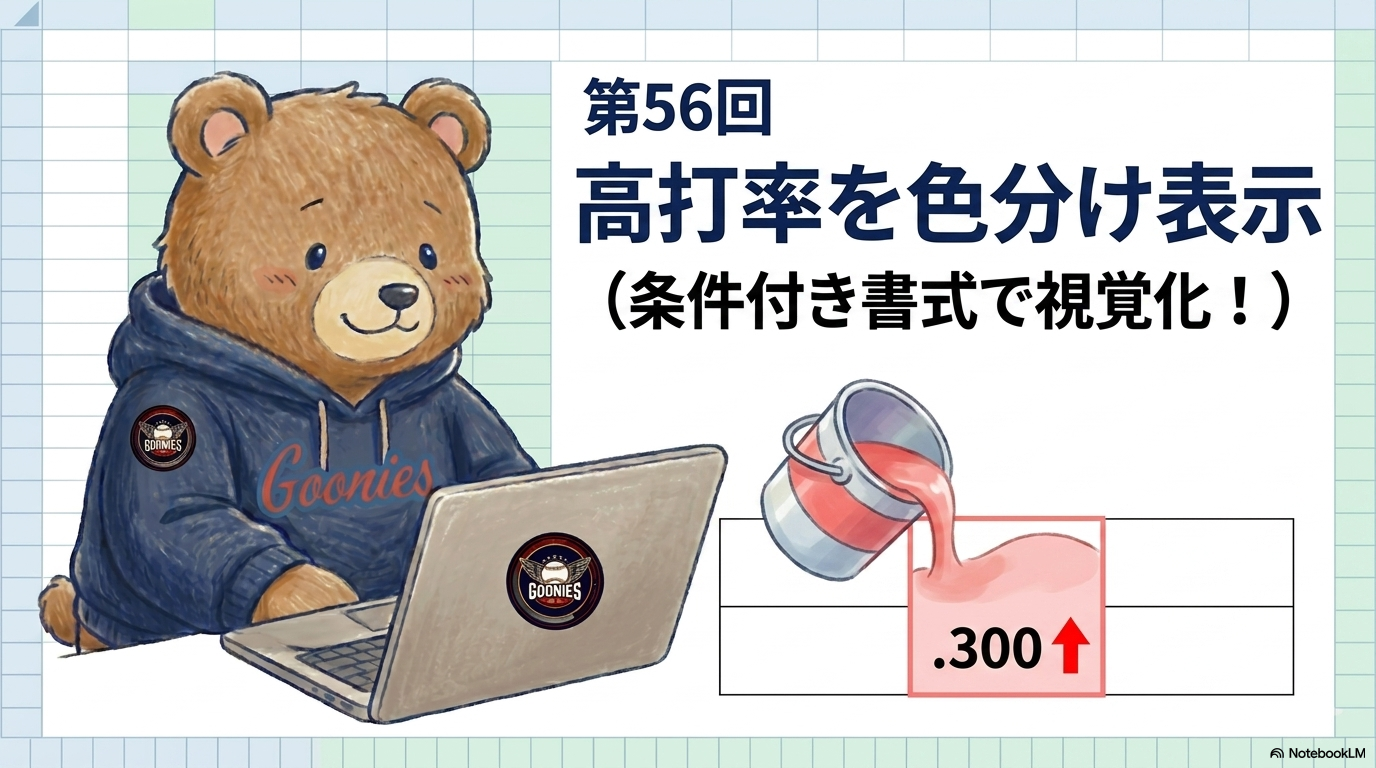
前回で年間(野手)シートの列構成が完成しました。今回は条件付き書式を使って、打率の高い選手のセルを自動で色分けする設定を加えていきましょう。
数字だけがずらりと並んでいると、どの選手が結果を残しているのか、パッと見ただけではわかりにくいものです。そんな悩みを解消してくれるのが条件付き書式です。関数は一切使いません。メニューから設定するだけで、試合を重ねて数字が変わっても、色は自動で追いかけてきてくれます。
条件付き書式とは何か
条件付き書式とは、「セルの値が〇〇以上なら背景を緑にする」のように、値に応じてセルの見た目を自動で変える機能です。成績管理表では、たとえば次のような場面で役立ちます。
- 打率 .350以上 のセルを緑に → 好打者がひと目でわかる
- 打率 .200未満 のセルを赤に → 不振の選手を確認しやすい
- 打率の高低をグラデーションで表示 → チーム全体の分布が視覚的にわかる
前回(第54回)で学んだ書式設定は、すべてのセルに同じ表示形式を適用するための設定でした。一方、条件付き書式は値によって異なる見た目を適用する設定です。役割が違う2つの機能ですが、併用することもできます。
方法①:閾値で色を分ける設定
まずは、「打率.350以上なら緑、.200未満なら赤」のように特定の閾値で色を変える方法から解説します。
D列のヘッダー(「D」と書いてある部分)をクリックし、列全体を選択します。ヘッダー行(D1)を含めたくない場合は、D2セルから最終行までを範囲選択しても構いません。
画面上部のメニューから「表示形式」→「条件付き書式」をクリックします。画面右側にパネルが開きます。
「セルの書式設定の条件」のドロップダウンから「次の値以上」を選び、値に 0.35 と入力します。書式設定スタイルの「塗りつぶしの色」を緑系に設定し、「完了」をクリックしましょう。
条件:次の値以上 値:0.35 → 背景色:緑
パネル下部の「+ 条件を追加」をクリックし、2つ目の条件を設定します。「次の値未満」を選び、値に 0.2 を入力、塗りつぶしを赤系にして「完了」をクリックします。
条件:次の値未満 値:0.2 → 背景色:赤
シートに戻り、色が正しく表示されているか確認します。打率.636のSUZUKIさんのセルが緑、打率.125のD.MIWAさんのセルが赤になっていれば設定は成功です。
サンプルデータで色分けの結果を確認する
例えば、こんな管理表があったとします。規定打席をクリアした選手の打率に、先ほどの閾値を当てはめると、次のように色分けされます。
| 選手名 | 打率 | 色分け |
|---|---|---|
| SUZUKI | .636 | 🟢 緑(.350以上) |
| TANAKA | .368 | 🟢 緑(.350以上) |
| YAMADA | .357 | 🟢 緑(.350以上) |
| YOSHIDA | .318 | ⬜ なし(.200〜.349) |
| YAMAMOTO | .286 | ⬜ なし(.200〜.349) |
| YAMAOKA | .240 | ⬜ なし(.200〜.349) |
| SAKAI | .227 | ⬜ なし(.200〜.349) |
| OKADA | .222 | ⬜ なし(.200〜.349) |
| YAMASAKI | .200 | ⬜ なし(.200ちょうどは未満ではない) |
このサンプルでは、SUZUKI・TANAKA・YAMADAの3選手が緑に色分けされました。打率.200未満の規定クリア選手はいないため赤は登場していませんが、この先の試合で不振が続く選手が出てくれば、自動で赤が付く仕組みになっています。
規定打席未満の選手のD列は空白(””)になっています。空白セルは数値として扱われないため、「次の値以上」「次の値未満」の条件には該当せず、色は付きません。除外した選手のセルが誤って色付けされる心配はありませんので、安心してください。
方法②:カラースケールで打率の分布をグラデーション表示する
閾値で色を分ける方法のほかに、カラースケールを使ってグラデーションで分布を表現する方法もあります。最高値が濃い緑、最低値が薄い緑(または白・赤)というように、値に応じて自動でグラデーションがかかる仕組みです。
方法①と同じ手順でD列を選択し、「表示形式」→「条件付き書式」を開きます。
パネル上部に「単一色」と「カラースケール」の2つのタブがあります。「カラースケール」をクリックしましょう。
最小値の色(打率が低い方)は白または薄い色に、最大値の色(打率が高い方)は濃い緑に設定します。「プレビュー」でグラデーションの見た目を確認してから「完了」をクリックします。
例えば打率.636の選手が最も濃い緑になり、数値が低い選手ほど色が薄くなっていれば、設定は正しく反映されています。
方法①と②の使い分け
| 方法 | 向いている場面 | 注意点 |
|---|---|---|
| ①閾値で色分け | 「3割以上は優秀」など明確な基準がある場合 | 閾値はチームで事前に決めておく |
| ②カラースケール | チーム内の相対的な分布をひと目で確認したい場合 | 全員が高打率でも最低値が薄くなる(絶対評価ではない) |
草野球の成績管理では、まず①の閾値方式から試してみるのがおすすめです。「打率3割5分以上は緑、2割未満は赤」という基準をチームで共有しておけば、ミーティングの話題にもなるでしょう。慣れてきたら、②のカラースケールを出塁率やOPS列に適用してみるのも面白い使い方です。
設定した条件付き書式を変更・削除するには、対象セルを選択した状態で「表示形式」→「条件付き書式」を開きます。すると設定済みのルール一覧が表示され、鉛筆アイコンで編集、ゴミ箱アイコンで削除できます。
誤って条件を削除してしまっても、Ctrl+Z(Macはcommand+Z)で元に戻せるので安心です。
- 条件付き書式は値に応じてセルの見た目を自動で変える機能。関数は使わない
- 方法①:閾値で色分け(.350以上→緑、.200未満→赤)は明確な基準がある場合に向いている
- 方法②:カラースケールはチーム内の相対分布をグラデーションで表現する
- 空白セル(規定打席未達の選手)には条件が適用されず、誤って色付けされない
- 設定の変更・削除は「表示形式」→「条件付き書式」から行える
次回予告
次回のテーマは「打撃成績をグラフで可視化する」です。年間シートの打率・本塁打・打点などのデータを使って、棒グラフや折れ線グラフを作成する手順を解説します。数字を視覚的に伝えられるようになれば、成績表はさらに使いやすいものになるはずです。
▶︎ 次回:【第57回】打撃成績をグラフで可視化する
コメント