
前回は、規定打席に届いていない選手をランキングから除外する条件分岐を作りました。これで打率・OPSまわりの集計ロジックは、ひととおり形になりましたね。
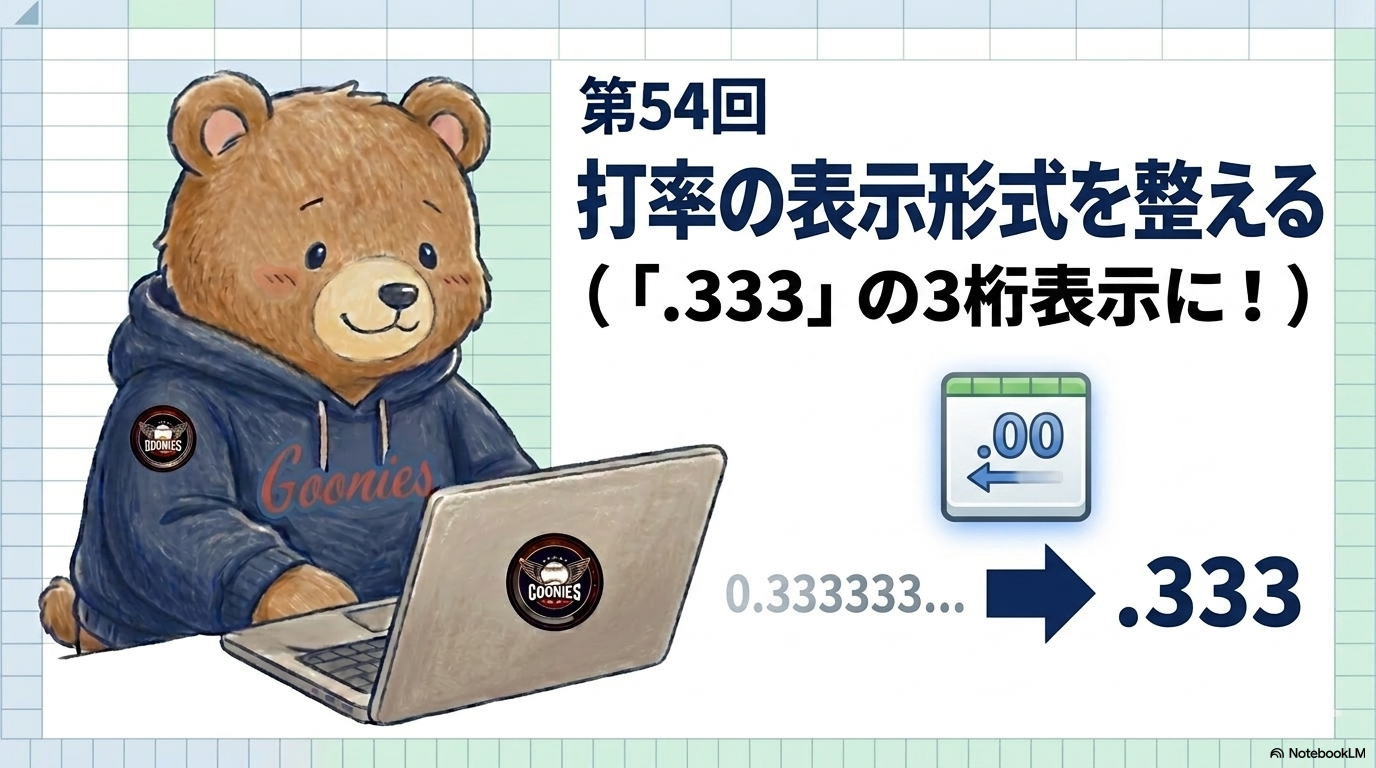
今回のテーマは「見た目」です。計算式が正しく動いていても、セルに0.363636363636…とずらずら表示されていては、成績表として見づらいですよね。今回は書式設定だけで「.364」や「1.642」のようにきれいに整える方法を解説します。関数は一切使いません。マウス操作だけで完結する、気軽な回です。
書式設定とは何か
Googleスプレッドシートでは、セルに入っている「値(数字)」と、それをどう見せるかという「表示形式」が別物として管理されています。まずはこの仕組みを押さえておきましょう。
セルの中身(計算式が返す値):0.363636363636...
書式設定で整えた後の見た目:.364
どちらの場合もセル内の数値そのものは変わっていません。変わるのは見た目だけなので、そのセルを参照する計算式は、これまでどおり正しい数値を使って計算してくれます。
「TEXT(D2,”.000″)」のような関数で表示を整える方法もありますが、TEXT関数は数値を文字列に変換してしまうため、変換後のセルを計算に使えなくなってしまいます。今回紹介する書式設定は、あくまで「見た目だけを変える」機能なので、計算への影響を気にせず安心して使えます。
打率・出塁率・長打率の書式設定手順
打率・出塁率・長打率は、通常「.364」のように整数部分を省略した3桁の小数で表示します。この形にするための書式コードが.000です。
年間シートの打率列(例:D列)をまとめて選択します。列ヘッダー(「D」と書かれた部分)をクリックすれば、その列全体を選択できます。出塁率・長打率も同じ手順を行うので、Ctrlキー(Macはcommandキー)を押しながらクリックして、複数列をまとめて選んでしまっても構いません。
画面上部のメニューから「表示形式」→「数字」→「カスタム数値形式」の順にクリックします。
ダイアログが開いたら、入力欄に次の書式コードを入力し、「適用」をクリックしてください。
.000
「.000」は「小数点以下3桁を表示し、整数部分(0)は省略する」という指定です。これで0.364は「.364」、0.636は「.636」と表示されるようになります。
セルの表示が切り替わったことを確認しましょう。数式バーを見ると、元の計算式(=IFERROR(G2/F2,0)など)がそのまま残っているはずです。変わったのはあくまで見た目だけ、ということが確認できますね。
OPSの書式設定手順
OPSは1.000を超えることがあるため、打率と同じ.000形式を使うと整数部分が消えてしまいます。第50回でも触れましたが、OPSには0.000形式を使いましょう。
0.000
「0.000」は「整数部分を最低1桁表示したうえで、小数点以下3桁を表示する」という指定です。1.642はそのまま「1.642」に、0.899は「0.899」になります。
もし「.000」形式でOPS 1.642を表示しようとすると、「1.642」ではなく「.642」と表示されてしまいます。整数部分の「1」が省略されてしまうためです。
OPSのように1を超える値が出る指標には、必ず「0.000」形式を選んでください。
サンプルデータで表示を確認する
例えば、こんな管理表があったとします。書式設定の前後で見た目がどう変わるか、サンプルデータで比べてみましょう。
| 選手名 | 書式設定前 | 書式設定後(.000) | OPS(0.000) |
|---|---|---|---|
| SUZUKI | 0.6363636364 | .636 | 1.642 |
| TANAKA | 0.3684210526 | .368 | 0.899 |
| YAMADA | 0.3571428571 | .357 | 0.821 |
| YAMAMOTO | 0.3181818182 | .318 | 0.763 |
| YAMAOKA | 0.24 | .240 | 0.625 |
| OKADA | 0.2272727273 | .227 | 0.670 |
書式設定をかけると桁数がぴったり揃い、ぐっと成績表らしい見た目になりました。YAMAOKAさんの「0.24」のように、元の数字が2桁小数でも「.240」ときちんと3桁に揃えてくれるのが.000形式の便利なところです。
書式コードの意味を覚えておく
ほかの列にも今後書式設定をする機会が出てくると思うので、よく使うパターンを一覧にまとめておきます。
| 書式コード | 表示例 | 使う場面 |
|---|---|---|
.000 | .364 / .240 | 打率・出塁率・長打率(1未満の値) |
0.000 | 1.642 / 0.899 | OPS(1を超える場合がある値) |
0.00 | 2.59 / 1.64 | 防御率(小数2桁が一般的) |
0% | 75% | 勝率をパーセント表示にしたい場合 |
書式コードの中の「0」は「その桁が0であっても必ず表示する」という意味です。一方「#」は「その桁が0のときは表示を省略する」という意味になります。たとえば#.###で0.240を表示すると「.24」になり、末尾の0が消えてしまいます。桁をきれいに揃えたい成績表では、基本的に0を使うと覚えておいてください。
空白セルへの書式設定について
前回(第53回)で、規定打席未満の選手のセルは""(空白)になるようにしました。この空白セルに.000書式を設定しても、「.000」と表示されてしまうようなことはなく、そのまま空白のままです。書式設定は、値が入っているセルにだけ効果を発揮する仕組みなので、安心してください。
- 書式設定はセルの「見た目」だけを変えるもの。数値そのものは変わらないので、計算には影響しません
- 打率・出塁率・長打率には
.000(整数部分を省略した3桁小数)を使います - OPSには
0.000(整数部分あり)を使います。.000のままだと1以上の値で整数部分が消えてしまうので注意してください - 「表示形式」→「数字」→「カスタム数値形式」からコードを入力するだけで、すぐに設定できます
- 空白セル(規定打席未満の選手)には書式設定が効かないので、そのまま空白表示になります
次回予告
次回は「年間(野手)シートの列構成を完成させる」回です。これまで一つずつ作ってきた打席数・打数・安打・各種率・OPSなどの列を整理して、年間シートをひとつの完成形にまとめる手順を解説します。
コメント