

前回は「関数とは何か」という基本のキを学びました。今回はいよいよ、この連載でいちばんの主役COUNTIF関数の使い方を詳しく見ていきます。
COUNTIFは、この連載を通してずっとお世話になる最重要関数です。打席結果の記号(三安・遊ゴ・中2…)を数え上げて、打数や安打数、三振数といった成績に変換してくれる、いわば集計の心臓部。少し丁寧に、じっくり理解していきましょう。
COUNTIFとは何をする関数か
COUNTIFは、ひとことで言うと「指定した範囲の中で、条件を満たすセルの数を数える」関数です。
=COUNTIF( 範囲, 条件 )
| 引数 | 意味 | 例 |
|---|---|---|
| 範囲 | 数える対象のセルの範囲 | G2:P2(第一〜第十打席) |
| 条件 | どういうセルを数えるか | "三安"・"*安*"・"<>打なし" |
引数①「範囲」の書き方
範囲はセル番地で指定します。「G2:P2」のように「開始セル:終了セル」の形で書くのが基本です。
| 書き方 | 意味 | この連載での用途 |
|---|---|---|
G2:P2 | G2からP2まで(横1行) | 田中選手の第一〜第十打席 |
E2:E1000 | E2からE1000まで(縦1列) | 全選手の選手名列 |
G2:P1000 | G2からP1000まで(複数行・列) | 全選手の全打席 |
試合を重ねるたびに、データはどんどん下へ追加されていきます。範囲を「G2:P100」のように狭く設定してしまうと、100行を超えた瞬間にカウントされなくなってしまいます。最初から「G2:P1000」くらい余裕を持たせておくと安心です。
引数②「条件」の書き方
条件にはいくつかの書き方があります。成績管理表でよく使うパターンを、ここで覚えてしまいましょう。
パターン①:完全一致
特定の文字列と完全に一致するセルだけをカウントする方法です。
=COUNTIF(G2:P2, "四球")
「四球」と完全に一致するセルだけをカウントします。「四球」は他の記号と混ざらない独立した表記なので、完全一致で問題なく使えます。
パターン②:部分一致(ワイルドカード)
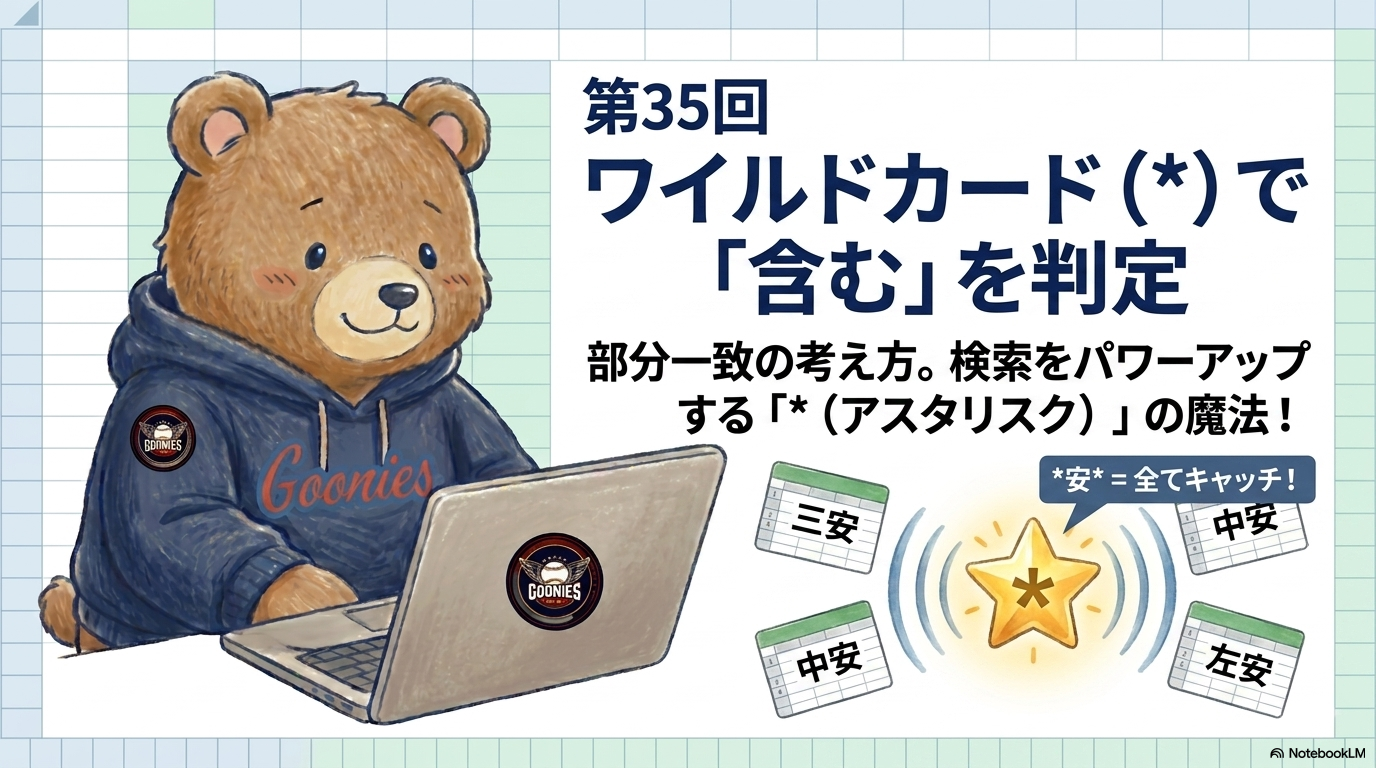
特定の文字を「含む」セルをカウントする方法です。*(アスタリスク)がワイルドカードで、「そこには何が入っていてもOK」という意味になります。
=COUNTIF(G2:P2, "*安*")
「安」という文字を含むセルをまとめてカウントします。「左安」「中安」「右安」「三安」「一安」が、すべて対象になるイメージです。
| 条件の書き方 | 意味 | マッチする例 |
|---|---|---|
"*安*" | 「安」を含む | 左安・中安・右安・三安・一安 |
"*2*" | 「2」を含む | 左2・中2・右2 |
"*本*" | 「本」を含む | 左本・中本・右本 |
"*三振*" | 「三振」を含む | 空三振・見三振 |
パターン③:否定(含まないものをカウント)
特定の文字列と一致しないセルをカウントする方法です。<>(不等号)を使います。
=COUNTIF(G2:P2, "<>打なし")
「打なし」以外のセルをカウントします。つまりこれで、実際に打席に立った回数、いわゆる「打席数」を数えられるわけです。
実際に入力してみよう
例えば、こんな管理表があったとします。試しにスプレッドシートで以下を入力して、動作を確かめてみましょう。
G2:三安、H2:遊ゴ、I2:中2、J2:四球、K2〜P2:打なし
=COUNTIF(G2:P2,"*安*")+COUNTIF(G2:P2,"*2*")+COUNTIF(G2:P2,"*3*")+COUNTIF(G2:P2,"*本*")
結果:2(三安と中2がヒットとしてカウントされます)
=COUNTIF(G2:P2,"<>打なし")
結果:4(三安・遊ゴ・中2・四球の4打席がカウントされます)
条件に文字列を使うときは、必ず「”」で囲んでください。"*安*"のように書かないと、関数はエラーになってしまいます。なお、セル番地を条件に指定する場合は「”」は不要です。
- COUNTIFは「範囲の中で条件を満たすセルの数を数える」関数
- 書き方は
=COUNTIF(範囲, 条件) - 完全一致:
"四球"・部分一致:"*安*"・否定:"<>打なし" - 条件の文字列は必ず「”」で囲む
- 範囲は余裕を持って広めに設定しておく
次回予告
次回のテーマは「ワイルドカード(*)で『含む』を判定する」。今回さらっと触れたワイルドカードの仕組みをもう一歩掘り下げて、安打・二塁打・三塁打・本塁打をそれぞれ個別にカウントする関数を組み立てていきます。
コメント