
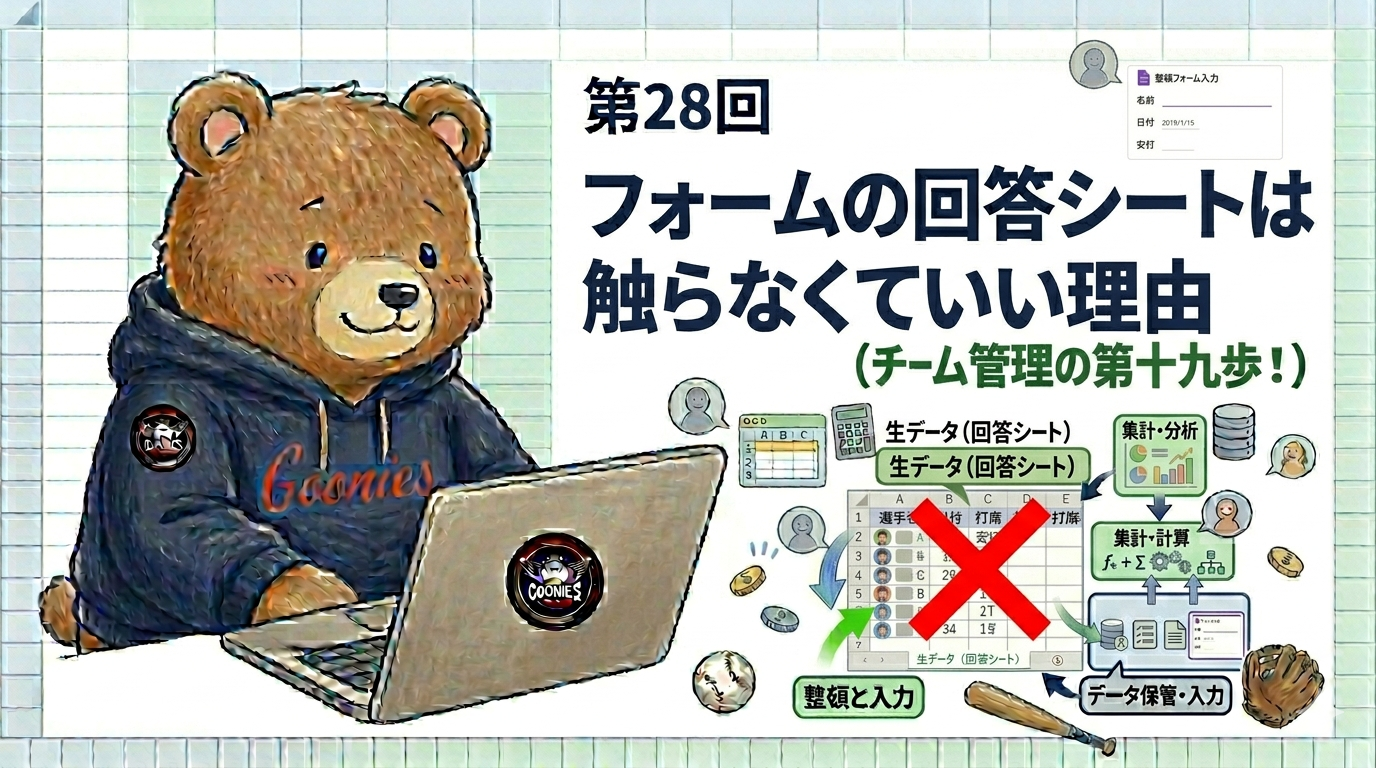
前回は、フォームの回答がシートにどんどん積み上がっていく仕組みをご紹介しました。では、その回答シートを自分の手で直接編集してもいいのでしょうか?実は、これには「触らない」という大切なルールがあります。今回はその理由をしっかり解説していきます。
「ちょっとくらいなら直してもいいかな」と思う瞬間もあるかもしれません。ですが、このルールを守れるかどうかで、データ全体の信頼性は大きく変わってきます。
回答シートを触ってはいけない3つの理由
理由① フォームとの連携が壊れる可能性がある
フォームの回答シートは、Googleが裏側で管理している特殊なシートです。行を削除したり列を追加したりすると、フォームとシートをつないでいる連携が切れてしまうことがあります。
- 1行目(ヘッダー行)の列名を変更する
- 列を追加・削除する
- 行を並び替える
- シートのタブ名を変更する(連携後は変更しない)
理由② COUNTIFの参照がずれる
集計シートの関数は、「フォームの回答シートのG列を見てね」というように、列の位置を番号で指定して動いています。回答シートに列を追加・削除すると、この位置がずれてしまい、集計が正しく動かなくなってしまうのです。
たとえば、回答シートのG列(第一打席)の前に列を1つ挿入したとします。すると第一打席のデータはH列に移動しますが、集計シートの関数は相変わらず「G列を見てね」という指定のまま。結果として、まったく違うデータを集計してしまうことになります。
理由③ 「生データ」の信頼性が失われる
フォームの回答シートは、「誰が・いつ・何を入力したか」をそのまま記録している場所です。ここを手動で書き換えてしまうと、本当のデータが何だったのかがわからなくなってしまいます。トラブルが起きたときに「回答シートを見れば正しいデータがある」と胸を張って言えなくなるのは、大きな痛手です。
それでも確認はしてOK
「触ってはいけない」というのは「編集してはいけない」という意味です。データを見るだけなら、まったく問題ありません。
| 操作 | OK? |
|---|---|
| データを閲覧・確認する | ✅ OK |
| フィルターをかけて特定の行だけ表示する | ✅ OK(フィルターは表示設定なので影響なし) |
| セルの内容をコピーする | ✅ OK |
| セルの内容を編集・書き換える | ❌ NG |
| 行を削除する | ❌ NG |
| 列を追加・削除する | ❌ NG |
| 1行目のヘッダーを変更する | ❌ NG |
入力ミスが発覚したときの正しい対処法
たとえば、「三安」と入力すべきところを「遊ゴ」と入力してしまった、というような場合はどう対処すればいいのでしょうか。
間違ったデータはそのまま残しておき、正しいデータをあらためてフォームから送信します。集計シート側に「この行は無効」とフラグを立てる列を用意しておく方法もありますし、シンプルな運用であれば「誤入力の行は集計から手動で除外する」という対応でも十分です。
どうしても回答シートを直接修正したい場合は、セルの中身だけを書き換えるのであれば影響は最小限に抑えられます。ただし、列の追加・削除や行の削除は絶対に避けてください。修正が終わったら、必ずフォームからテスト送信をして、連携が正常かどうかを確認しましょう。
プロのデータ管理の世界では「生データは絶対に変更しない」が鉄則です。ですが、草野球の成績管理であれば、そこまで神経質にならなくても大丈夫です。ただし列構成を変えるような操作だけは、どんなときも避けるようにしましょう。
シートを保護して誤操作を防ぐ
Googleスプレッドシートには「シートを保護する」という機能があります。回答シートにあらかじめ保護をかけておけば、うっかり編集してしまうミスを未然に防げます。
- 回答シートのタブを右クリック
- 「シートを保護」を選択
- 「権限を設定」→「自分のみ」または「警告を表示する」を選択
- 「完了」をクリック
「自分のみ」を選ぶと編集そのものができなくなりますが、「警告を表示する」を選ぶと、編集しようとしたときに「このシートは保護されています。本当に編集しますか?」というダイアログが出てきます。誤操作はしっかり防ぎつつ、必要なときにはきちんと編集できる、ちょうどいい設定です。
- フォームの回答シートは閲覧はOK・編集はNGが基本ルール
- 列の追加・削除・行の削除は絶対に行わない
- 入力ミスは再送信で打ち消すのが推奨の対処法
- やむを得ず直接修正する場合はセルの中身だけ書き換える
- シートの保護機能で誤操作を防ぐ設定をしておく
次回予告
次回は「試合当日(野手)シートの設計と役割」について解説します。フォームで集めた回答データをもとに、ホームページに掲載する試合結果シートをどう設計していくかを見ていきましょう。
▶︎ 次回:【第29回】試合当日(野手)シートの設計と役割
コメント