
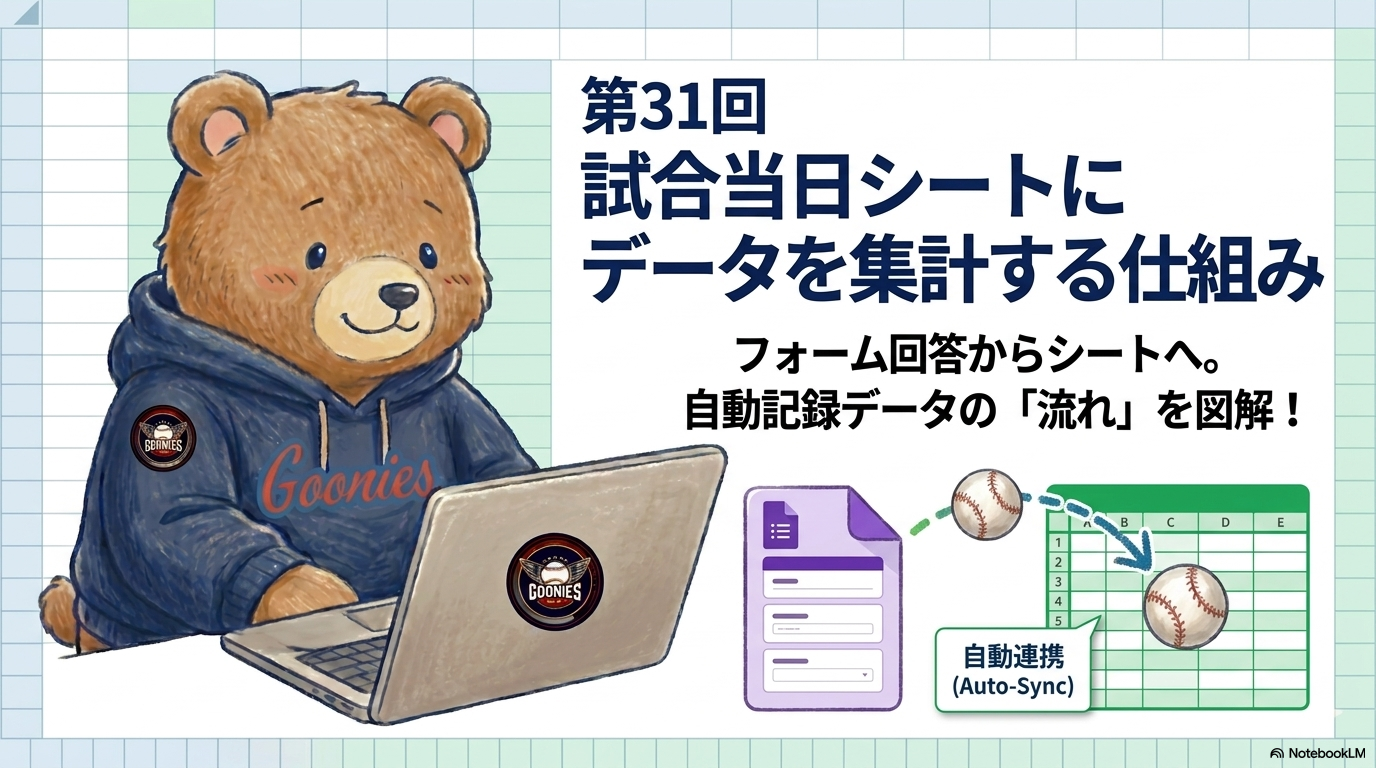
試合当日シートには、スコアがひとりでに集まってくるように見える瞬間があります。でも実際は魔法でも何でもなく、裏side でちゃんとした仕組みが働いているだけです。前回まで、試合当日(野手)シートと試合当日(投手)シートの設計を見てきました。今回はそのシートがどうやってデータを集計しているのか、仕組みを整理していきましょう。
COUNTIFSやVLOOKUPの具体的な使い方は第5章以降でじっくり学びますが、まずはこの記事で「データがどんな流れで集まってくるのか」という全体像をつかんでおきましょう。ここさえ押さえておけば、後の関数の話もぐっと理解しやすくなります。
集計の基本的な考え方
試合当日シートの集計を一言で言うなら、「フォームの回答シートの中から、指定した条件に合うデータだけを取り出す作業」です。
- 条件①:試合日 → 「2026/5/11の試合のデータだけ」に絞り込む
- 条件②:選手名 → 「田中のデータだけ」に絞り込む
この2つの条件を同時に満たす行だけを集計します。
野手シートの集計フロー
言葉だけではイメージしづらいので、田中選手の安打数を例に、野手シートで実際に何が起きているのかを順番に追ってみましょう。
試合日セル(B1)に「2026/5/11」、B列2行目に「田中」と入力します。
「フォームの回答(野手)シートの中で、試合日が2026/5/11かつ選手名が田中の行」を特定します。
「三安・遊ゴ・中2・四球・打なし…」という打席結果が横に並んでいます。
「三安・中2」のうち「安」を含むのは「三安」だけです。つまり安打数は1(「中2」は「2」を含む二塁打として扱われます)。
投手シートの集計フロー
続いて投手シートです。同じように、田中投手の失点を例に流れを追ってみましょう。
試合日セル(B1)に「2026/5/11」、A列2行目に「田中」と入力します。
「フォームの回答(投手)シートの中で、試合日が2026/5/11かつ投手名が田中の行」を探します。
フォームに「失点:2」と入力されていれば、そのまま「2」を返します。数を数えるのではなく、入力された値をそのまま持ってくるのがVLOOKUPの特徴です。
野手と投手で関数が違う理由
ここまで見てきたように、野手と投手では使う関数がまったく違います。なぜかというと、フォームでの入力形式そのものが違うからです。表で整理してみましょう。
| 項目 | 野手シート | 投手シート |
|---|---|---|
| フォームの入力形式 | 打席結果を記号で入力(三安・遊ゴ…) | 失点・奪三振などを数値で入力 |
| 集計の目的 | 記号の中から条件を満たすものをカウント | 入力された数値をそのまま取ってくる |
| 使う関数 | COUNTIFS(条件付きカウント) | VLOOKUP(値の検索・取得) |
野手は「記号を数える」→ COUNTIFS
投手は「数値を取ってくる」→ VLOOKUP
この使い分けさえ覚えておけば大丈夫です。
試合日の管理方法
試合当日シートでは試合日そのものを条件として使うので、シートのどこかに試合日を入力するセルを用意しておく必要があります。
- シートの上部(例:B1セル)に試合日を入力するセルを用意する
- 集計関数はこのセルを参照する(例:
$B$1) - 次の試合のスコアを表示したいときはB1の日付を書き換えるだけでOK
この設計にしておくと、試合日をたった1か所変えるだけで、その試合のスコア表がまるごと自動で切り替わります。過去の試合のスコアを見返したいときも、日付を変更するだけで参照できるので便利です。
- 試合当日シートは「試合日+選手名(投手名)」の2条件でデータを絞り込む
- 野手は記号をカウントする → COUNTIFS
- 投手は数値を取ってくる → VLOOKUP
- 試合日はシート上部の1つのセルで管理し、日付を変えるだけで別の試合に切り替わる
- 具体的な関数の書き方は第5章・第7章で詳しく解説する
次回予告
次回のテーマは「〇試合目という管理をする理由」です。同じ日に複数の試合が行われるダブルヘッダーでは、1試合目と2試合目をどうやって区別して集計するのでしょうか。第4章もいよいよ最終回、続きをお楽しみに。
▶︎ 次回:【第32回】〇試合目という管理をする理由

コメント