
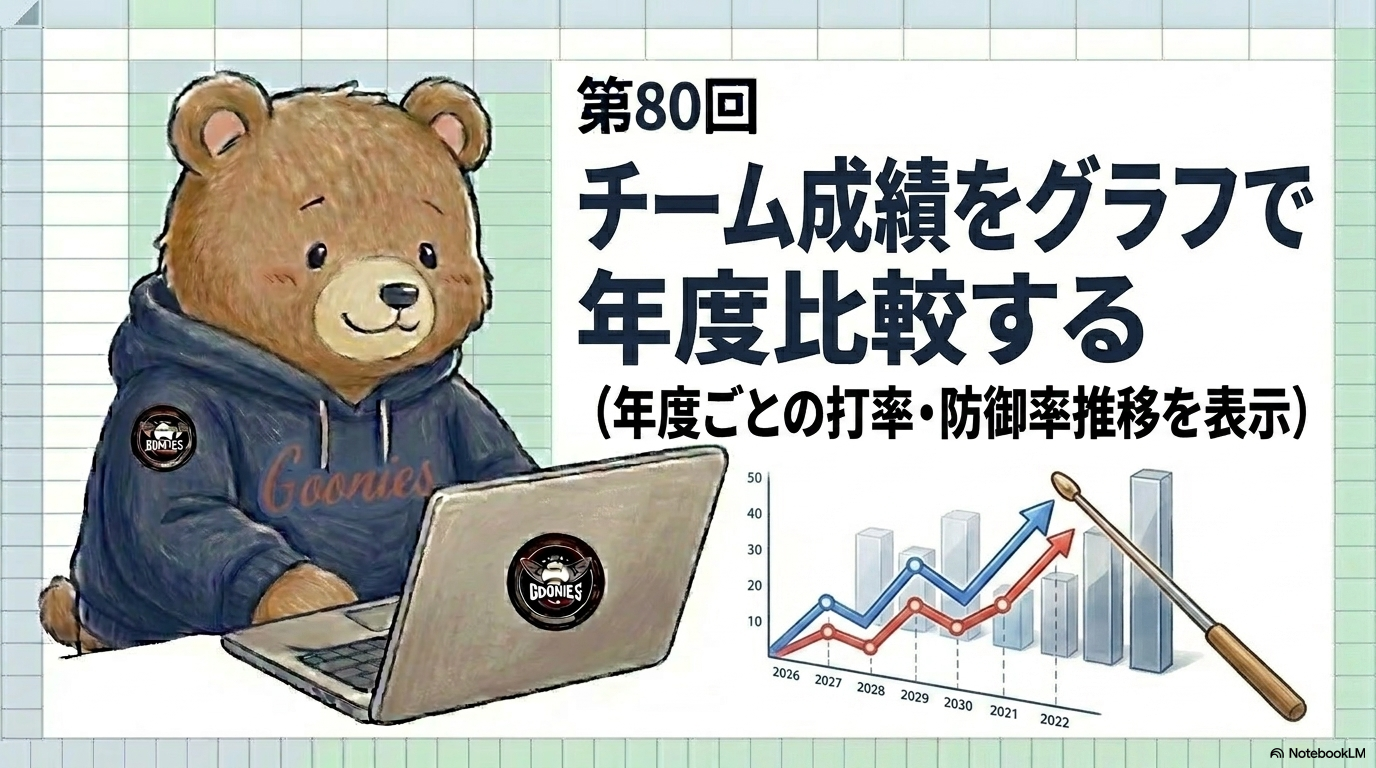
前回でチームシートの全列が完成しました。チームシートには年度ごとに試合数・勝敗・勝率・打率・防御率などがひと目で並ぶようになっています。今回はここに折れ線グラフを追加して、チームの調子がシーズンをまたいでどう変化していくのかを、目で見てすぐわかるようにしていきましょう。
「グラフ」と聞くと難しそうに感じるかもしれませんが、心配はいりません。Googleスプレッドシートのグラフ機能は、ほとんどの作業を自動でやってくれます。私たちがやることは「どの列を使うか選ぶ」だけです。それでは一緒に作っていきましょう。
なぜグラフにするのか
数値の表を眺めているだけでも成績の確認はできます。ですがグラフには、数字を並べただけでは気づきにくい変化に気づかせてくれるという強みがあります。
| 数字だけではわかりにくいこと | グラフにするとわかること |
|---|---|
| 打率が年々上がっているかどうか | 線が右肩上がりかどうか一目でわかる |
| 防御率が悪化した年が何年かあること | 特定の年だけ線が跳ね上がっているのがすぐ見える |
| 打率は高いのに勝率が低い年がある | 2本の線が反対の動きをしているのが視覚的に伝わる |
「なんとなく強くなってきた気がする」という感覚を、グラフは数字の裏付けとして示してくれます。逆に「投手力は上がっているのに打撃が落ちている」といった課題の発見にも役立ちます。
どのデータでグラフを作るか
チームシートには12列のデータがありますが、グラフに向いているのは年度をまたいで比較しやすい指標です。今回は次の3種類の折れ線グラフを作っていきます。
| グラフ | 使う列 | 見えること |
|---|---|---|
| ① 打率・防御率の推移 | A列(年度)・I列(打率)・L列(防御率) | 攻撃力と投手力のバランス変化 |
| ② 勝率の推移 | A列(年度)・F列(勝率) | チームの強さが年々上がっているか |
| ③ 得点・失点の推移 | A列(年度)・G列(得点)・H列(失点) | 攻守それぞれの力が年単位でどう動いているか |
3つとも作り方の手順はまったく同じです。最初の1つを丁寧に作ってしまえば、あとは選択する範囲を変えてコピーするだけで済みます。
グラフ①:打率・防御率の推移(折れ線グラフ)
まずは最初のグラフを一緒に作っていきます。「打率」と「防御率」を同じグラフに重ねて表示し、チームの攻守バランスがどう変化しているかを見るグラフです。
グラフはチームシート上で作ります。チームシートのタブをクリックして開いた状態から始めてください。
A1セルをクリックし、Ctrlキー(Macの場合はCommandキー)を押しながらI列とL列の見出しをクリックして、3列を同時に選択します。データ行(2行目以降)まで含めて選択してください。
メニューバーから「挿入」→「グラフ」の順に進みます。自動でグラフが挿入され、右側にグラフエディタが開きます。
グラフエディタの「グラフの種類」をクリックし、一覧から「折れ線グラフ」を選びます。自動で棒グラフになっていることが多いので、その場合は折れ線に変更してください。
グラフエディタの「データ範囲」の下にある「X軸」が「年度(A列)」になっていれば問題ありません。なっていない場合は「X軸」の欄をクリックし、年度列を指定し直してください。
グラフエディタの「カスタマイズ」タブ→「グラフと軸のタイトル」→「グラフのタイトル」に「チーム打率・防御率の推移」と入力します。
これで、打率(I列)と防御率(L列)が2本の折れ線として年度別に並ぶグラフの完成です。
例えば打率が「0.313」、防御率が「2.96」だったとすると、単位がまったく違うので、同じグラフに入れると縦軸のスケールが合わなくなるのでは、と気になった方もいるかもしれません。
その場合は、グラフの「カスタマイズ」→「系列」から片方の系列を選び、「右側の軸」に設定してみてください。左右で別々の縦軸(第二軸)を使えるようになります。打率を左軸(0〜0.4)、防御率を右軸(0〜6.00)のように使い分けると、単位の違う2つの指標を同じグラフ上で正確に比べられます。最初のうちは気にしなくてかまいませんが、数年分のデータが蓄積してきたときにぜひ試してみてください。
グラフ②:勝率の推移
次は勝率だけをシンプルに1本の折れ線で表示するグラフです。「チームが強くなっているか」を最もわかりやすく示す指標なので、単独で表示したほうが見やすくなります。
A1セルをクリックし、Ctrlキーを押しながらF列を選択します。
グラフ①と同じ手順でグラフを挿入し、折れ線グラフに変更します。タイトルは「チーム勝率の推移」とします。
「カスタマイズ」→「縦軸」→「最小値」を「0」、「最大値」を「1」に設定すると、0〜1の範囲で固定されて見やすくなります。勝率は必ず0〜1の範囲に収まる値なので、この設定がおすすめです。
グラフ③:得点・失点の推移
最後は得点と失点の変化を重ねて見るグラフです。「攻撃力が上がっているか」「失点が減っているか」を一目で確認できるようになります。
A・G・H列をCtrlキーで複数選択します。
同じ手順でグラフを挿入し、折れ線グラフに変更します。タイトルは「チーム得点・失点の推移」とします。
「カスタマイズ」→「系列」でそれぞれの線を選択し、色を変更してみましょう。「青が得点、赤が失点」と決めておけば、ひと目で区別できます。得点の線が失点の線を上回っている年が多いほど、チームの勝率も高くなる傾向があります。
グラフをシート上に整理して配置する
3つのグラフが完成したら、チームシート上で表の下に並べて配置すると管理しやすくなります。グラフはドラッグ&ドロップで自由に移動できるので、見やすい位置を探してみてください。
- 表のすぐ下(10行目あたり)にグラフを並べると、数字とグラフを一緒に見渡せる
- グラフの右下角をドラッグするとサイズを変更できる。横幅を表の幅に合わせるとスッキリまとまる
- グラフをクリックして選択し、Deleteキーで削除できる。作り直しも簡単
データが1年分しかないときのグラフの見え方
「今のところ1年分のデータしかないので、折れ線グラフにしても点が1つしか打てないのでは」と思った方もいるかもしれません。そのとおりです。
ですが、今は点が1つでもまったく問題ありません。先にグラフの仕組みを作っておくことのほうが大事だからです。翌年のデータをチームシートに入力すれば、グラフは自動で2点を結ぶ折れ線に変わります。3年目、4年目とデータが増えるたびに、グラフも自動で更新されていきます。「仕組みを先に作っておく」という考え方は、この連載全体を通じて大切にしているポイントです。
グラフを作るとき、データ範囲を今ある行数ぴったり(たとえばA1:A2・F1:F2など)に指定してしまうと、翌年データを追加してもグラフが自動更新されません。
チームシートには2026〜2030年分(2〜6行目)の年度があらかじめ設定されているので、A1:A6・F1:F6 のように最初から5年分の範囲を指定しておくのがおすすめです。空白の行が含まれていても、Googleスプレッドシートのグラフは空白を自動でスキップしてくれるので心配いりません。
数値の例で確認してみる
ここまで作ったグラフのイメージがつかみやすいように、例えばチームシートに次のような数値が入っていたとします。1年目の成績として振り返ってみましょう。
| 指標 | 2026年(例) | グラフでの見え方 |
|---|---|---|
| 試合数 | 10 | 参考値(グラフには入れない) |
| 勝率 | .750 | グラフ②の最初の点 |
| 得点 | 60 | グラフ③の得点線の最初の点 |
| 失点 | 23 | グラフ③の失点線の最初の点 |
| チーム打率 | .313 | グラフ①の打率線の最初の点 |
| チーム防御率 | 2.96 | グラフ①の防御率線の最初の点 |
このサンプルの場合、打率.313・防御率2.96・勝率.750と、いずれも草野球チームとしてはかなり好成績な数字です。得点60に対して失点23なので、得失点差は+37。翌年以降のデータが増えていくと、こうした最初の数値が比較の基準点になっていきます。
- グラフを作る手順は「使う列を選択 → 挿入 → グラフ → 折れ線グラフに変更」の4ステップだけ
- 今回作る3本のグラフ:①打率・防御率の推移、②勝率の推移、③得点・失点の推移
- データが1年分しかなくても、先にグラフを作っておけばOK——翌年データを入力すれば自動で更新される
- データ範囲は今後の年度行も含めて余裕を持って指定しておくと、毎年グラフを作り直す手間がなくなる
- 打率と防御率のように単位が異なる指標を1つのグラフに入れる場合は、「第二軸(右側の軸)」を使うと正確に比較できる
- これで第9章「チーム成績シートを作る」が完結。次章(第10章)では試合結果ページ用シートの見た目を整えていく
次回予告
次回からは第10章に入ります。テーマは「試合当日(野手)シートの見た目を整える」。成績の計算はすでにすべて自動化されていますが、それをホームページや仲間に見せるときに欠かせない見た目の整え方を学んでいきます。罫線・背景色・フォントを設定するだけで、生のシートがぐっと見やすくなりますので、ぜひ楽しみにしていてください。


コメント