
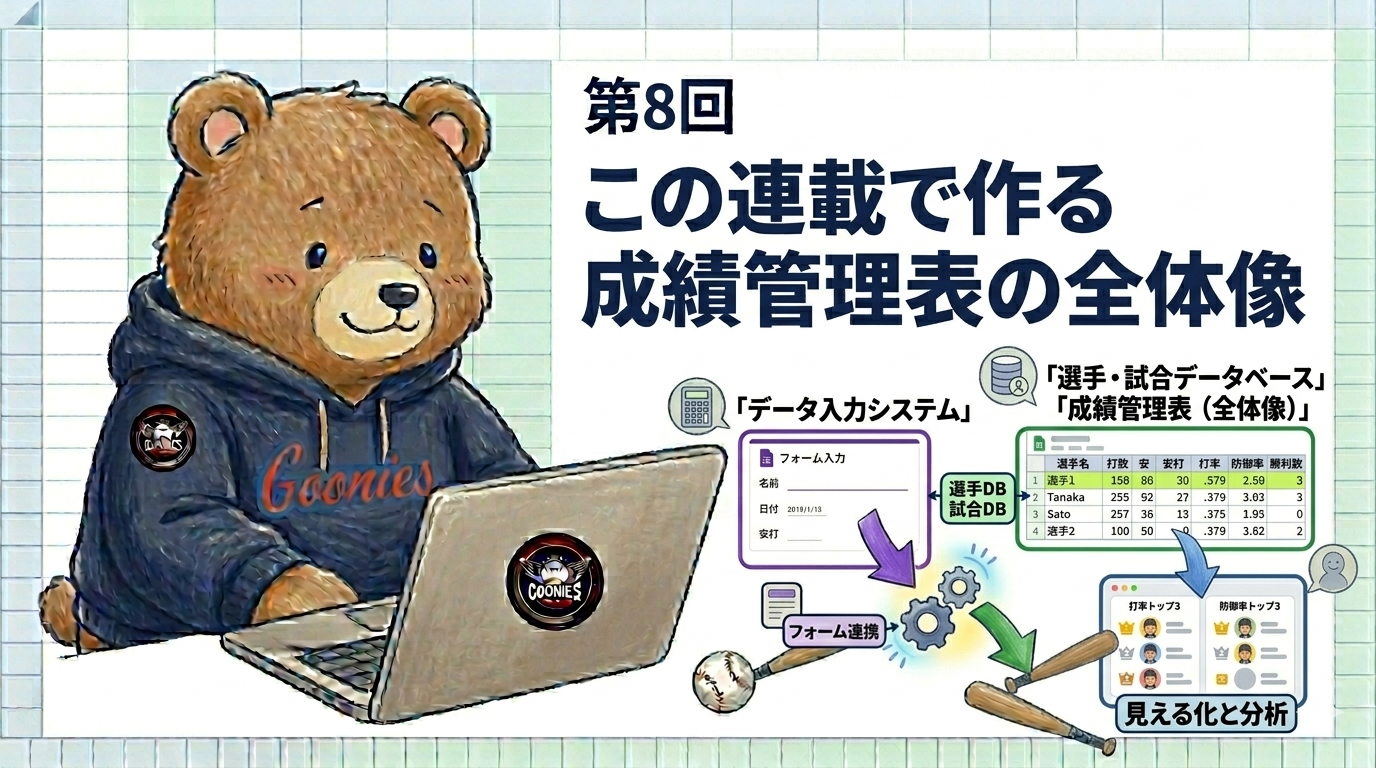
第1章では、Googleアカウント・スプレッドシート・フォームの基本操作をひと通り学びました。ここからいよいよ、第2章で成績管理表そのものの設計・作成に入っていきます。
その前に、この連載で作る成績管理表の全体像を先に整理しておきましょう。地図を頭に入れてから歩き出すのと同じで、全体像がわかっていると第2章以降の内容がぐっと理解しやすくなります。
成績管理表は「3層構造」で成り立っている
この連載で作る成績管理表は、大きく3つの層に分かれています。
① 入力層:データを受け取るシート
Googleフォームで入力した回答が、自動的に記録されるシートです。この層には手を加えません。データの入力や編集はすべてフォームが自動でおこないます。
② 集計層:成績を自動計算するシート
入力層のデータをもとに、打率・防御率・OPSなどを関数で自動計算する層です。試合ごとの成績、選手ごとの年間成績、チーム全体の成績を、ここでまとめて管理します。
③ ランキング層:順位を自動表示するシート
集計層のデータをもとに、打率・打点・本塁打・盗塁といった部門別ランキングを自動で並び替え、表示する層です。
📝 あなたがやることはたった1つ
試合後にGoogleフォームで打席結果を入力するだけ。あとの集計もランキング更新も、すべて自動で進みます。
全シート一覧
この連載で作るスプレッドシートは、全部で15枚のシートで構成されています。
🟢 入力層(3シート)
| シート名 | 役割 | 連携フォーム |
|---|---|---|
| フォームの回答(野手) | 打席結果を1打席ずつ記録 | 野手成績入力フォーム |
| フォームの回答(投手) | 投球結果を試合ごとに記録 | 投手成績入力フォーム |
| フォームの回答(チーム成績) | 試合の勝敗・得失点を記録 | チーム成績入力フォーム |
🔵 集計層(5シート)
| シート名 | 役割 |
|---|---|
| 試合当日(野手) | 試合ごとの打撃成績をまとめてホームページに掲載 |
| 試合当日(投手) | 試合ごとの投球成績をまとめてホームページに掲載 |
| 年間(野手) | 全試合の打撃成績を選手ごとに年間集計 |
| 年間(投手) | 全試合の投球成績を投手ごとに年間集計 |
| チーム | チーム全体の年間成績・勝率・防御率を集計 |
🟠 ランキング層(5シート)
| シート名 | 役割 |
|---|---|
| AVG | 打率ランキング(規定打席以上の選手のみ) |
| RBI | 打点ランキング |
| HR | 本塁打ランキング |
| 最多安打 | 安打数ランキング |
| SB | 盗塁ランキング |
⚪ マスタ(2シート)
| シート名 | 役割 |
|---|---|
| リスト一覧 | 選手名・守備位置・打席結果の選択肢を一元管理 |
| 設定一覧 | 規定打席の計算式など、管理表の設定値を管理 |
データの流れを確認しよう
ここで、全体の流れをもう一度整理しておきます。
STEP 1
試合後、Googleフォームで打席結果を1打席ずつ入力・送信する
STEP 2
「フォームの回答(野手)」シートに自動で記録される
STEP 3
COUNTIF関数が記号(三安・遊ゴ・中2など)を打数・安打数に変換する
STEP 4
「年間(野手)」シートで打率・出塁率・OPSが自動計算される
STEP 5
各ランキングシートで、規定打席以上の選手が自動で並び替えて表示される
第2章以降の進め方
全体像がつかめたところで、第2章からはいよいよシートを作り込んでいきましょう。
| 章 | 内容 |
|---|---|
| 第2章(第9〜14回) | 全体設計の思想・シートの作成順序・マスタの設計 |
| 第3章(第15〜26回) | フォームの質問設計・打席結果の選択肢の作り方 |
| 第4章(第27〜32回) | フォームデータがシートに記録される仕組み |
| 第5章(第33〜46回) | COUNTIFで打席結果の記号を成績に変換する核心部分 |
✅ この記事のまとめ
- 成績管理表は入力層・集計層・ランキング層の3層構造
- 全部で15枚のシートで構成される
- 手で入力するのはGoogleフォームだけ
- 集計・ランキングはすべて関数が自動処理
- 第2章からシートの設計・作成に入る
次回予告
これで第1章は完了です。お疲れさまでした!次回からは第2章「全体設計を理解する」に入ります。第9回のテーマは「成績管理表は『3層構造』で考える」。今回さらっと触れた3層構造を、もう一歩踏み込んで、設計の考え方として固めていきましょう。
▶︎ 次回:【第9回】成績管理表は「3層構造」で考える

コメント