
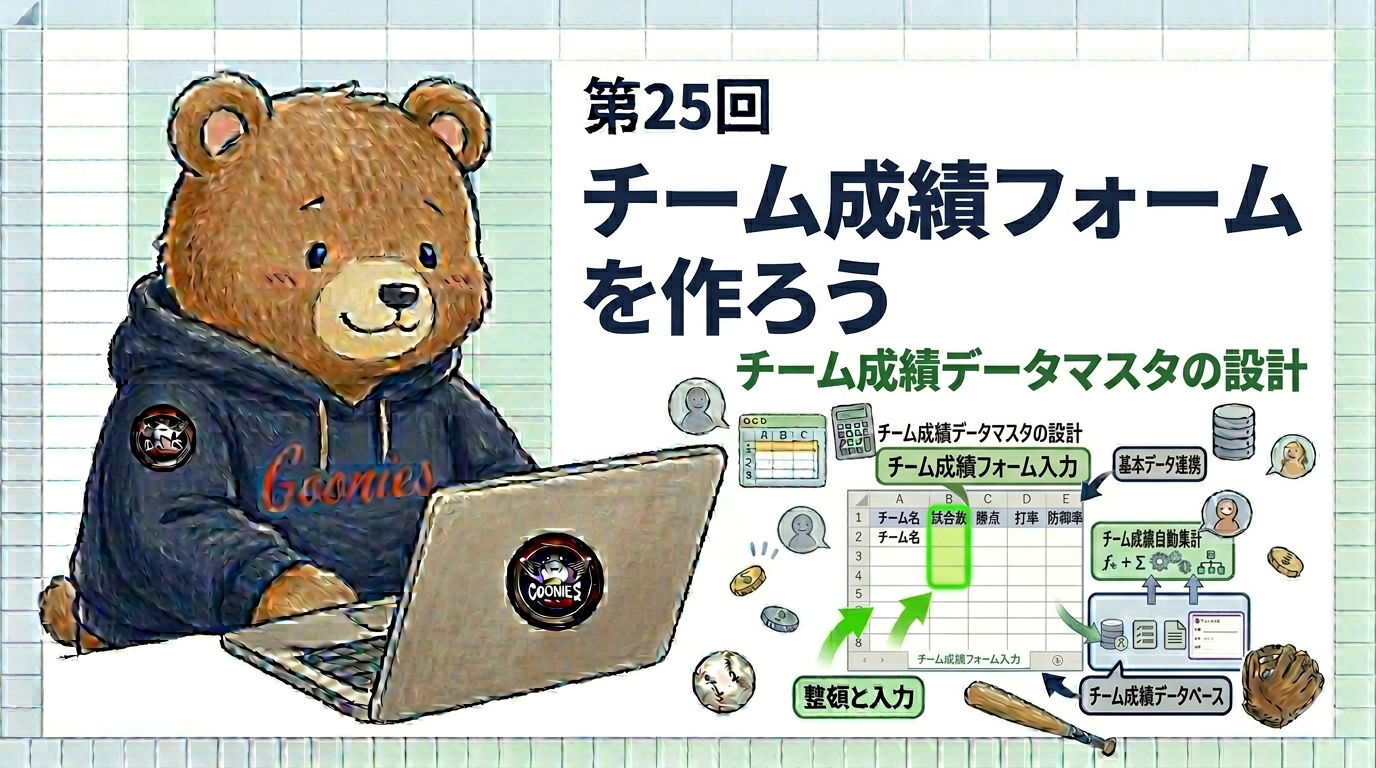
野手フォームと投手フォーム、これで個人成績の入り口は揃いました。今回はいよいよチーム成績フォームの作成に取りかかります。
チーム成績フォームは、試合ごとの勝敗・得点・失点を記録するためのフォームです。野手・投手フォームが選手ごとに何件も入力するのに対し、こちらは1試合につき1回だけの入力で完結します。シンプルですが、チーム全体の勝率や得点・失点を自動集計するための大切な土台になります。
チーム成績フォームの役割
チーム成績フォームに入力されたデータは「フォームの回答(チーム成績)」シートに記録され、チームシート側で次のような集計に使われます。
| 集計される項目 | 使われるデータ |
|---|---|
| 試合数・勝数・負数・引分数 | 勝敗結果 |
| 勝率 | 勝数・負数 |
| チーム総得点・総失点 | 得点・失点 |
| 規定打席の自動計算 | 試合数(勝敗に関わらず) |
この成績管理表では、規定打席を「試合数×1.8」で計算しています。つまりチーム成績フォームで試合数をきちんと記録しておくだけで、規定打席の基準も自動的に更新され、打率ランキングへの表示条件まで連動して変わっていきます。
チーム成績フォームに必要な項目一覧
| 項目名 | 質問形式 | 必須 | 備考 |
|---|---|---|---|
| 試合日 | 日付 | ✅ | 他フォームと同じ形式 |
| 〇試合目 | プルダウン | ✅ | 1試合目・2試合目・3試合目 |
| 対戦相手 | 記述式 | ✅ | 相手チーム名を自由入力 |
| 試合結果 | プルダウン | ✅ | 勝ち・負け・引分 |
| 得点 | 記述式(数値) | ✅ | 自チームの得点 |
| 失点 | 記述式(数値) | ✅ | 相手チームの得点 |
| イニング数 | プルダウン | ✅ | 7回・9回・延長など |
| 試合メモ | 記述式(長文) | 任意 | コメント・特記事項など |
各項目の設定手順
① 試合日・〇試合目
ここは野手フォーム・投手フォームとまったく同じ設定でOKです。試合日は「日付」形式、〇試合目は「プルダウン」で「1試合目」「2試合目」「3試合目」を用意しておきましょう。
② 対戦相手
相手チームは毎試合変わるので、プルダウンではなく記述式(自由入力)にします。ただしその分、表記ゆれが起きやすいのが悩みどころです。「やすだ内科クリニック」「ヤスダ内科」のように微妙に違う書き方が混ざらないよう、あらかじめチーム内で表記のルールを決めておくと安心です。
③ 試合結果
プルダウンで「勝ち」「負け」「引分」の3択を用意します。
コールド勝ちや没収試合も、結果としては「勝ち」または「負け」に振り分けて記録します。その上で、試合の事情や経緯は「試合メモ」欄に書き添える運用にすると、フォームがシンプルなまま保てます。
④ 得点・失点
記述式(数値)で設定します。「回答の検証」で「数値・0以上」の制限をかけ、必須をONにしておきましょう。
⑤ イニング数
プルダウンで、以下のような選択肢を用意します。
| 選択肢 | 意味 |
|---|---|
| 7回 | 7イニング制の試合 |
| 9回 | 9イニング制の試合 |
| 延長10回 | 10回まで延長した試合 |
| 延長11回 | 11回まで延長した試合 |
| コールド | コールドゲームで終了 |
| その他 | 上記以外のイニング数 |
⑥ 試合メモ
記述式(段落)で設定します。必須はOFFにしておきます。試合の特記事項やMVP、反省点などを、気づいたときに自由に書き残せる欄です。
スプレッドシートとの連携
3つのフォームが揃った!
これで野手・投手・チーム成績、3つのフォームがすべて完成しました。
| フォーム名 | 入力タイミング | 入力者 |
|---|---|---|
| 野手成績入力フォーム | 試合後・選手ごとに | 各選手自身 |
| 投手成績入力フォーム | 試合後・登板投手ごとに | 管理者または投手本人 |
| チーム成績入力フォーム | 試合後・1試合につき1回 | 管理者 |
- チーム成績フォームは1試合につき1回入力する
- 記録項目は試合日・〇試合目・対戦相手・試合結果・得点・失点・イニング数・試合メモ
- 対戦相手は記述式・試合結果はプルダウンで設定する
- チームシートの勝率・得点・規定打席の計算に使われる
- 3つのフォームがすべて揃いフォーム作成フェーズ完了
次回予告
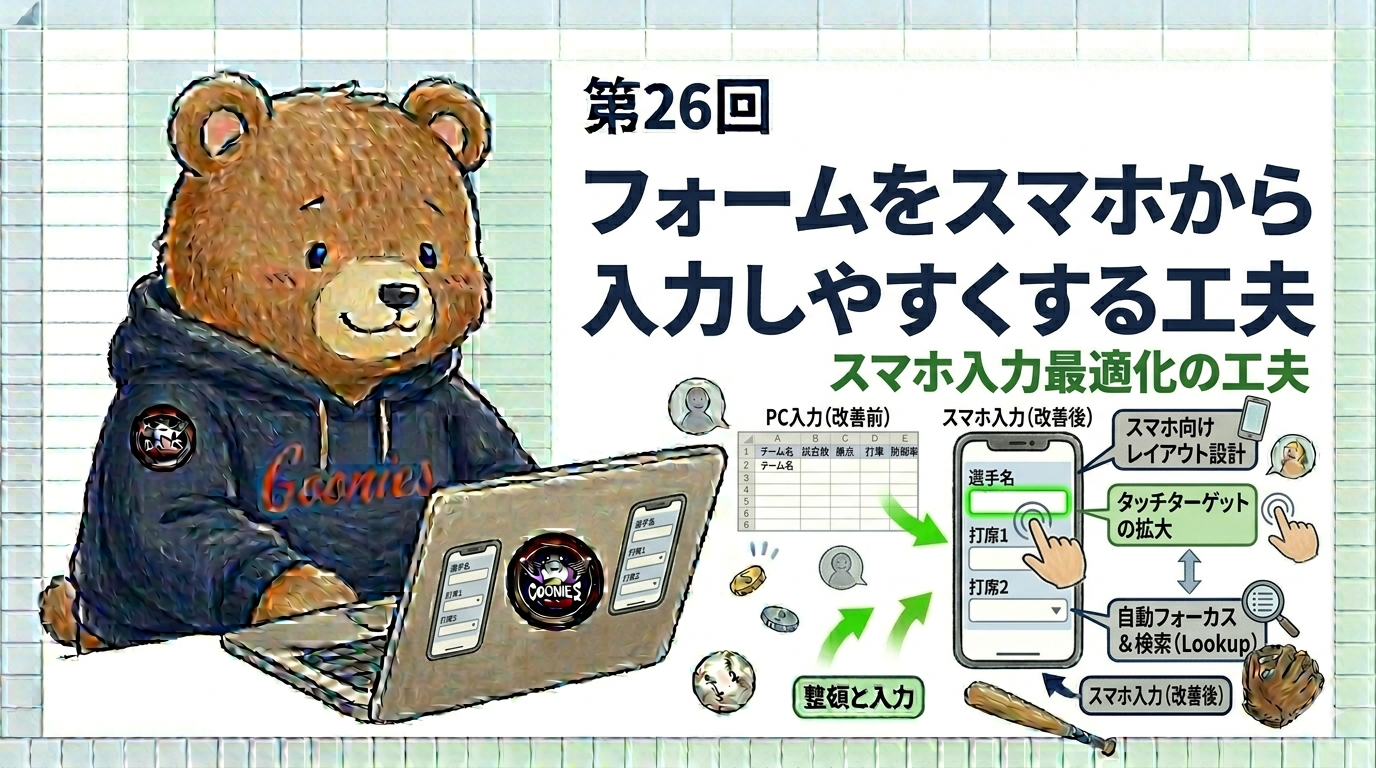
フォームの中身が整ったら、次に気になるのは「使い勝手」です。次回は「フォームをスマホから入力しやすくする工夫」について解説します。試合後、ベンチでスマホからサッと入力できるよう、フォームのデザインや設定を最適化する方法を見ていきましょう。
コメント