
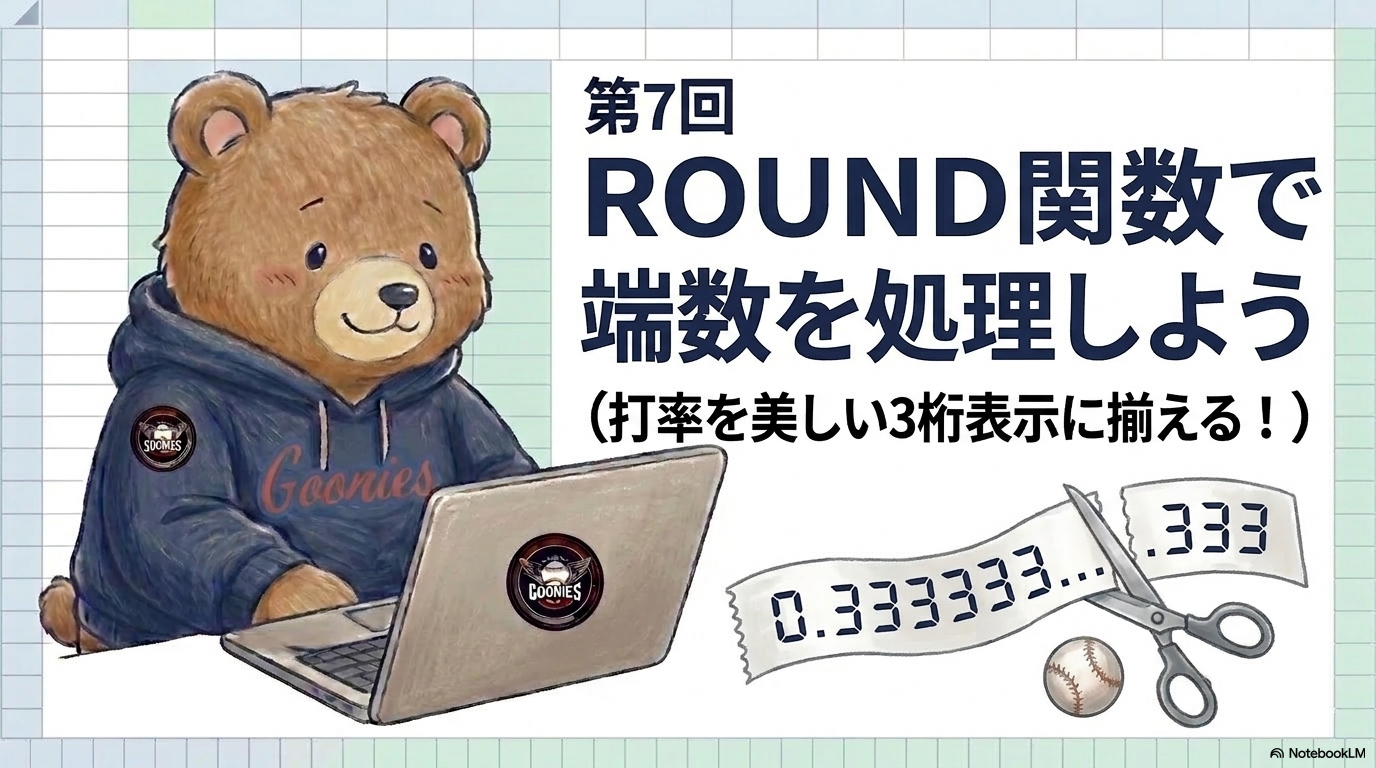
数値の桁数を整える場面でよく使うROUND関数・ROUNDDOWN関数・ROUNDUP関数について、使い方と内部のしくみを解説します。草野球の成績管理表で打率を3桁表示に揃える場面を例に、初心者向けに丁寧に説明します。
ROUND・ROUNDDOWN・ROUNDUP関数とは
どれも「数値を指定した桁数に整える」関数ですが、余った端数の扱い方が違います。ROUNDは四捨五入、ROUNDDOWNは切り捨て、ROUNDUPは切り上げです。打率のように割り算の結果が延々と続く数値を、表示しやすい桁数に整えるときに使います。
基本の書式はこうです。
=ROUND(数値, 桁数)
=ROUNDDOWN(数値, 桁数)
=ROUNDUP(数値, 桁数)
「桁数」には、小数点以下を何桁残すかを数値で指定します。桁数に3を指定すれば、小数点以下3桁まで残してそこから先を処理する、という意味になります。
成績管理表での実例:打率を3桁表示に揃える
大阪グーニーズの個人成績シートでは、打率を「安打÷打数」の式でそのまま計算しているため、割り切れない場合は小数点以下が長く続いてしまいます。仮に、C列に打数、D列に安打が入っており、E列に打率を表示したいとします。
| 選手名 | 打数 | 安打 | 打率(整える前) |
|---|---|---|---|
| SUZUKI | 30 | 9 | 0.300000000 |
| NAKATA | 28 | 9 | 0.321428571… |
| … | … | … | … |
NAKATA選手のように割り切れない打率を、野球の慣例に合わせて小数点以下3桁に整えたいとき、式はこうなります。
=ROUND(D2/C2, 3)
これで「D2÷C2の結果を、小数点以下3桁に四捨五入する」という計算が実行されます。NAKATA選手の場合、0.321428571…が0.321に整います。式と表の対応を、下の図で確認しておきましょう。
個人成績シートの打率欄(例:E2セル)をクリックして選択します。
「=ROUND(D2/C2, 3)」のように、割り算の式全体をROUNDの中に入れ、カンマの後ろに整えたい桁数(ここでは3)を指定します。
確定すると、3桁に整った打率がセルに表示されます。この式を他の選手の行にもコピーすれば、全員分がまとめて整います。
しくみを理解する:3つの関数は何が違うのか
3つの関数はどれも「指定した桁数より先を処理する」という点は共通していますが、その処理の仕方が異なります。0.3214…を3桁に整える例で比べてみましょう。
- ROUND:4桁目を四捨五入する。0.3214…→0.321(4桁目の「4」は切り捨てられる側)
- ROUNDDOWN:4桁目以降を問答無用で切り捨てる。0.3214…→0.321(4桁目が「4」でも「9」でも関係なく切り捨て)
- ROUNDUP:4桁目以降が少しでもあれば切り上げる。0.3214…→0.322(4桁目が「1」しかなくても切り上げる)
同じ数値を3つの関数に通したときの違いを、並べて見てみましょう。
桁数の指定にも決まりがあります。0を指定すると整数に、マイナスの数値(-1など)を指定すると10の位・100の位を丸めることもできます。成績管理表では基本的に0以上の桁数しか使いませんが、覚えておくと応用が利きます。
よくあるミス:関数を使い分けていない
打率のように「四捨五入で構わない」数値であればROUNDで問題ありませんが、防御率の集計など「甘く見積もらないほうがよい」数値の場合、ROUNDDOWNやROUNDUPを使い分けたほうが実態に合うことがあります。用途に応じて選ぶという視点が抜けやすいポイントです。
セルの表示形式で小数点以下の桁数を変えても、それは「見た目」が変わるだけで、セルの中身の数値そのものは変わりません。ROUND系の関数は数値そのものを変える点が異なります。合計やIF判定など、後続の計算に影響させたい場合はROUND系の関数を使う必要があります。
- ROUND・ROUNDDOWN・ROUNDUPは、いずれも「指定した桁数に数値を整える」関数
- 端数の扱いが違う:ROUNDは四捨五入、ROUNDDOWNは切り捨て、ROUNDUPは切り上げ
- セルの表示形式の桁数調整とは別物で、ROUND系の関数は数値そのものを変えるため、後続の計算に影響する場面で使い分けが重要
次回予告
次回のテーマは「空白セルとゼロの違い」です。関数を横断する基礎知識として、未入力(空白)と0の違いが集計関数にどう影響するかを、欠場試合の打数欄を例に解説していきます。
▶︎ 次回:空白セルとゼロの違い

コメント