
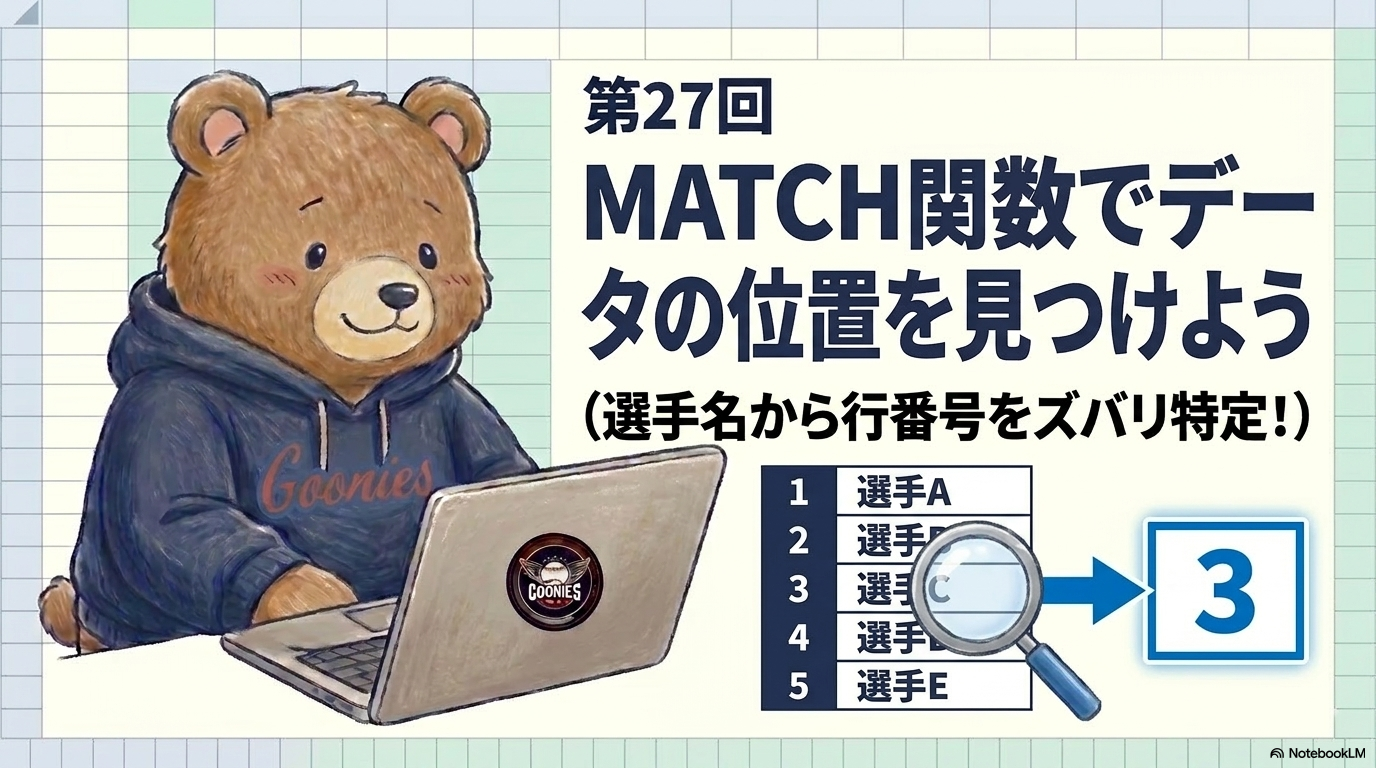
指定した値が範囲の中で「何番目にあるか」を調べるMATCH関数について、使い方と内部のしくみを解説します。草野球の成績管理表で、選手名から行番号を特定する場面を例に、初心者向けに丁寧に説明します。
MATCH関数とは
検索範囲の中から指定した値を探し、その値が「範囲の先頭から数えて何番目にあるか」を数字で返す関数です。値そのものではなく「位置(順番)」を返す点が、VLOOKUPなどとの大きな違いです。
基本の書式はこうです。
=MATCH(検索値, 検索範囲, 照合の種類)
「照合の種類」には主に「0」を指定します。これは「検索値と完全に一致するものだけを探す」という意味で、選手名のような文字列を検索する場合はほぼ必ず0を使うと考えて問題ありません。
成績管理表での実例:選手名から行番号を特定する
大阪グーニーズでは、選手の背番号や守備位置をまとめた「選手マスタ」シートを用意しています。A列に選手名、B列に背番号、C列に守備位置が入っているとします。
| 行 | 選手名(A列) | 背番号(B列) | 守備位置(C列) |
|---|---|---|---|
| 2 | SUZUKI | 7 | 中堅手 |
| 3 | NAKATA | 3 | 一塁手 |
| 4 | YAMAMOTO | 5 | 左翼手 |
| … | … | … | … |
「YAMAMOTO」という選手が、選手名の並び(A2:A20)の中で何番目に入力されているかを調べたいとき、式はこうなります。
=MATCH("YAMAMOTO", A2:A20, 0)
この式は「3」という数字を返します。これは「A2:A20という範囲の中で、先頭(A2)から数えて3番目にYAMAMOTOがある」という意味です。シート上の実際の行番号(4行目)とは数字がズレる点に、後ほど触れます。
MATCHがどのように「3」を導き出しているのか、下の図で見てみましょう。
「YAMAMOTO」のように、探したい選手名を直接入力するか、別セルに入力しておいてそのセルを参照する形にします。
検索値(探したい選手名)を指定したあと、カンマで区切って検索範囲(A2:A20など)をドラッグで選択します。
「0」を指定することで、完全に一致する選手名だけを探す設定になります。式を確定すると、範囲内での位置が数値で表示されます。
しくみを理解する:MATCHは何をしているのか
MATCH関数は、指定した検索範囲を先頭から1セルずつ順番に見ていき、検索値と一致するセルが見つかった時点で、その「範囲内での順番」を数値として返しています。値そのものを取り出す関数ではなく、あくまで「位置を数える」関数だという点がポイントです。
- 返り値は「範囲内の相対位置」であり、シート上の絶対的な行番号ではない(A2から始まる範囲なら、1番目の答えはシートの2行目を指す)
- 照合の種類が「0」なら完全一致のみを探し、最初に見つかった位置で処理を終える
- 照合の種類が「1」(既定値)の場合は昇順ソート済みの範囲から近似一致を探す動きになり、文字列の検索には不向き
この「範囲内の位置」と「シートの行番号」がどうズレるのか、下の図で並べて確認しておきましょう。
よくあるミス:狙った選手が見つからない・違う結果が返る原因
「0」を書き忘れると、既定値の「1」(近似一致)として処理されます。選手名のような文字列の検索では意図しない結果や#N/Aエラーにつながりやすいため、完全一致で探したいときは必ず「0」を明記してください。
検索範囲がA2から始まっている場合、MATCHが返す「3」は範囲内での3番目という意味であり、実際のシートでは4行目を指します。この数字をそのまま別の処理に使うと1行分ズレてしまうことがあるため、範囲の開始行を意識しておく必要があります。
- MATCH関数は「検索値が範囲内の何番目にあるか」を返す関数
- 返ってくるのは値ではなく「範囲内の相対的な位置」であり、シートの行番号とは異なる場合がある
- 選手名などの文字列を検索するときは、照合の種類に必ず「0」(完全一致)を指定する
次回予告
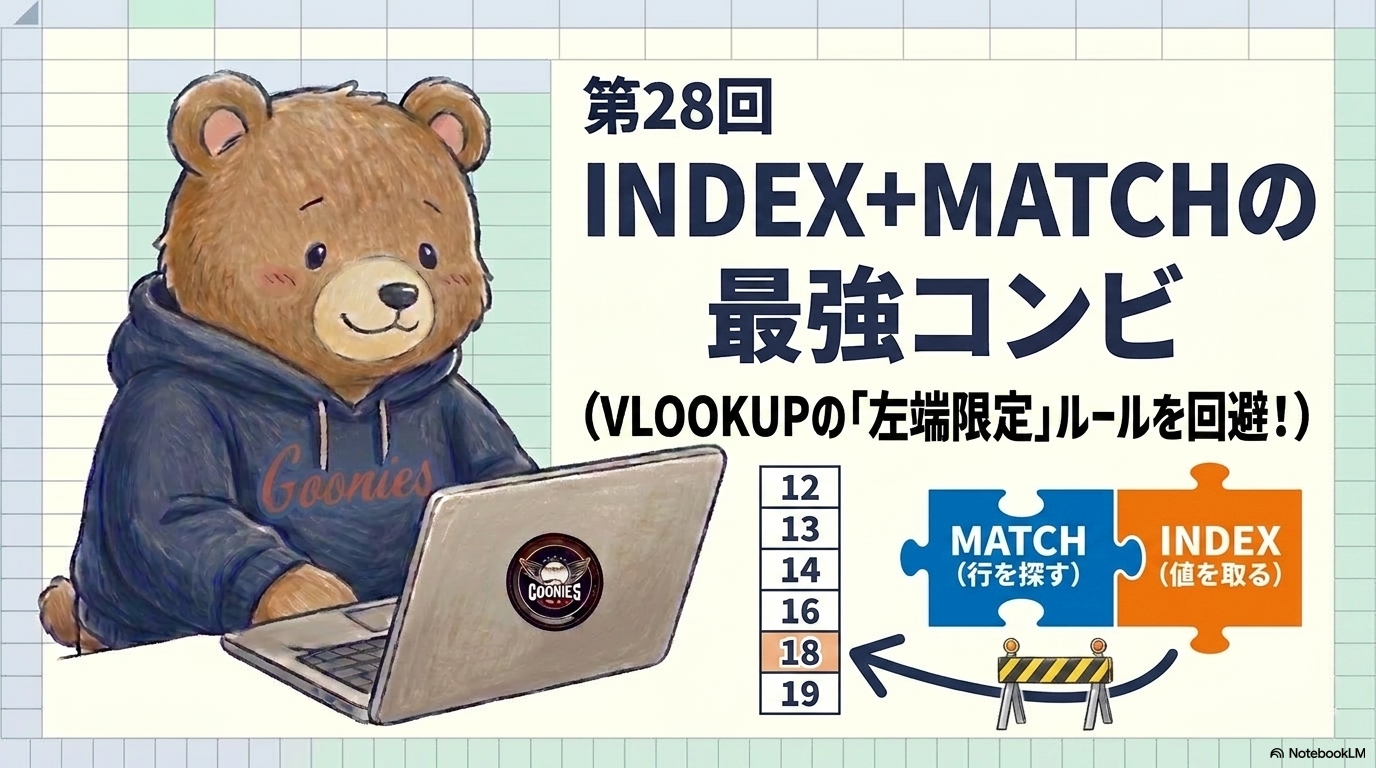
次回のテーマは「INDEX+MATCH」です。今回のMATCHと前回のINDEXを組み合わせることで、VLOOKUPが抱える「検索する列は必ず範囲の左端」という制約を回避する方法を解説していきます。
▶︎ 次回:INDEX+MATCHの使い方としくみ
コメント