
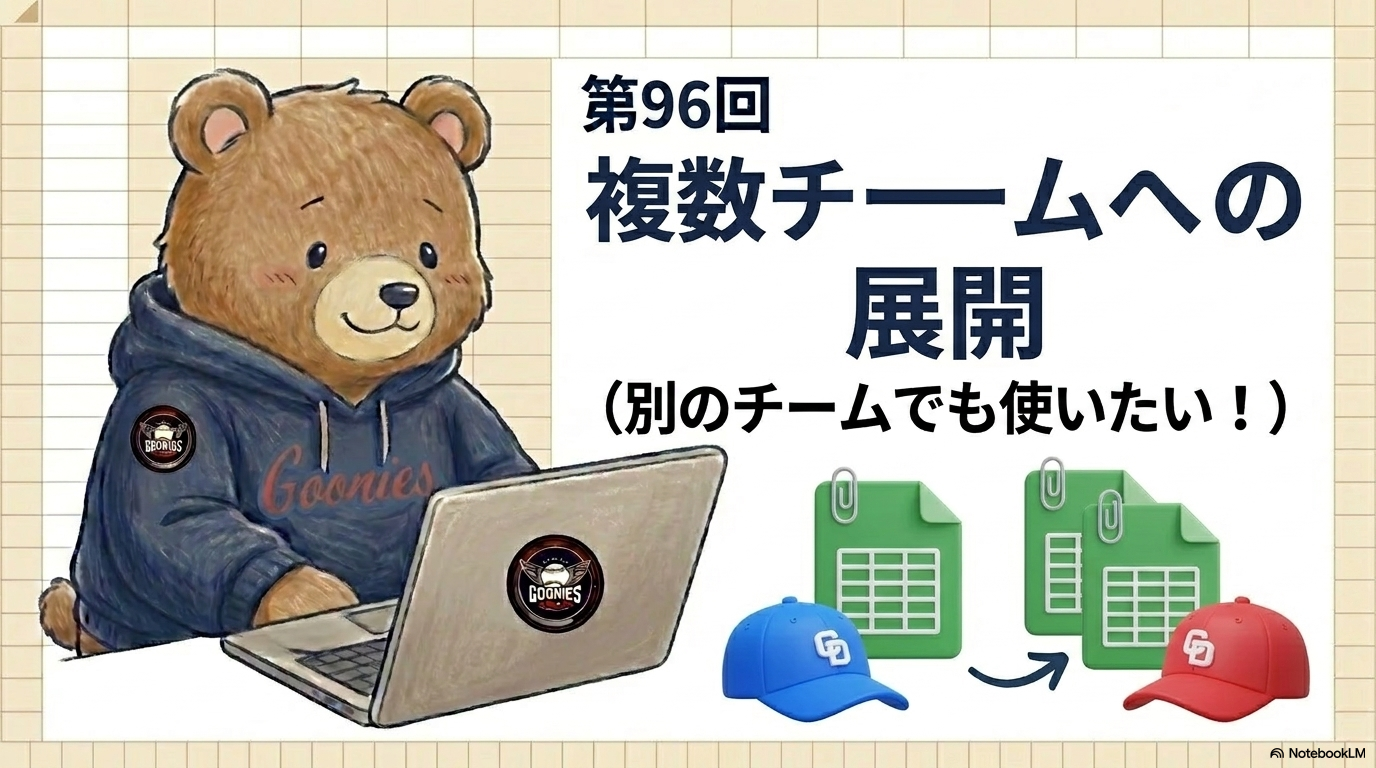
前回は助っ人選手の成績管理を解説しました。今回のテーマは、この成績管理表を別のチームに展開する方法です。
「友達のチームにも同じ仕組みを作ってあげたい」「息子のチームにも使いたい」——そう思ったとき、ゼロから作り直す必要はありません。この連載で作ってきた成績管理表は、選手名と基本設定を差し替えるだけで、別のチームでもそのまま使い回せます。変更が必要な部分とそのままコピーして使える部分を切り分ければ、展開作業はぐっと効率よく進みます。
この成績管理表の全体構成を確認する
別チームへの展開を考える前に、まずはこの成績管理表が何で構成されているかを整理しておきましょう。
| 構成要素 | 内容 | 別チームへの対応 |
|---|---|---|
| Googleスプレッドシート(10シート) | 設定一覧・フォーム3枚・チーム・年間2枚・ランキング・試合当日2枚 | ✅ コピーして使う |
| Googleフォーム(3つ) | 野手フォーム・投手フォーム・チーム成績フォーム | ⚠️ 再作成または複製して再連携 |
基本方針はシンプルです。スプレッドシートはコピーして中身を差し替えるだけ、フォームは再作成が必要になります。
変更が必要な箇所・不要な箇所
別チームへ展開するときは、変更が必要な部分とそのまま使える部分を先に把握しておくと、作業の見通しが立てやすくなります。
| 項目 | 変更 | 理由 |
|---|---|---|
| 設定一覧の選手マスタ(A・B列・F・G列) | ✏️ 変更必須 | 選手名・背番号はチームごとに異なる |
| 設定一覧の守備位置リスト(C列) | ✅ 変更不要 | 投・捕・一〜右・DH・代打・代走はどのチームでも同じ |
| 設定一覧の結果リスト(D列) | ✅ 変更不要 | 打席結果の記号はどのチームでも同じ |
| 設定一覧の規定打席係数(E2セル:1.8) | △ チームによる | 試合数×1.8がNPBの定義。草野球独自のルールにしたい場合は変更 |
| チームシートのA列(年度行) | ✅ 変更不要 | 2026〜2030年分が既に設定済みで使いまわせる |
| 年間シート・試合当日シート・ランキングシートの数式 | ✅ 変更不要 | 設定一覧の選手名を変えれば自動で対応する |
| フォームシートに蓄積されたデータ | ✏️ 削除する | 元のチームのデータが混入しないように初期化する |
| Googleフォーム3つ | ✏️ 再作成または複製 | 連携先スプレッドシートを新しいものに切り替える必要がある |
STEP 1:スプレッドシートをコピーする
Googleドライブで成績管理表のファイルを右クリックし、「コピーを作成」を選びます。「○○チーム成績管理表2027」のように、チーム名と年度がひと目でわかる名前に変更すればコピーの完成です。
10枚のシートがすべてコピーされているか確認しましょう。数式・書式・設定はそのまま引き継がれています。
STEP 2:設定一覧の選手マスタを差し替える
コピーしたスプレッドシートの設定一覧シートを開き、選手マスタを新しいチームのものに書き換えていきます。
設定一覧シートのA列(背番号)・B列(名前)を、新しいチームの選手一覧に上書きします。選手数が異なる場合は、行を追加するか空欄にして調整しましょう。行の削除は避け、余った行はB列を空欄にするだけにしてください(第94回参照)。
同様にF列(背番号)・G列(名前)を書き換えます。投手兼任の選手は、野手マスタと投手マスタの両方に登録しておきましょう。
年間(野手)シートを開き、B列に新しいチームの選手名が正しく表示されていれば成功です。集計式には手を加えなくても、そのまま機能します。
- 年間(野手)シートの全選手行——B列の選手名が自動更新される
- 年間(投手)シートの全投手行——同様に自動更新される
- ランキングシートの選手名表示——MATCH/INDEX式で年間シートから引っ張っているため自動更新
設定一覧をひとつ変更するだけで、これらすべてが一括で切り替わります。手間はほとんどかかりません。
STEP 3:フォームシートの過去データを初期化する
コピーしたスプレッドシートのフォームシートには、まだ元のチームのデータが残っています。新チーム用に使い始める前に、データ行を削除して空の状態にしておきましょう。
フォーム(野手)・フォーム(投手)・フォーム(チーム成績)の各シートについて、ヘッダー行(1行目)は残し、2行目以降のデータだけをすべて削除します。ヘッダーまで消してしまうと、フォームとの連携が壊れることがあるので注意してください。
削除方法:2行目をクリック→Ctrl+Shift+Endで最終行まで選択→右クリック→「行を削除」。これでデータだけが消え、ヘッダーはそのまま残ります。
STEP 4:Googleフォームを新チーム用に準備する
フォームとスプレッドシートの連携はスプレッドシート固有のIDに紐づいています。コピーすると新しいIDが発行されるため、元のフォームをそのまま使い続けると、データが元のスプレッドシートに記録され続けてしまいます。新チーム用のスプレッドシートに、あらためて連携し直す必要があります。
| 方法 | 手順 | 手間 |
|---|---|---|
| A:フォームを複製して連携先を変更する | 元のフォームをGoogleドライブでコピー→コピーしたフォームの「回答」タブ→「回答先を選択」→新チームのスプレッドシートを指定 | ★☆☆ 低 |
| B:フォームを新規作成する | 第15〜25回で解説した手順に従って新しいフォームを作成。その際に選択肢を新チームの選手名に変更 | ★★☆ 中 |
圧倒的に楽なのは方法Aです。質問の構成・選択肢の記号・設定はすべてそのままコピーされるので、選手名の差し替えだけで済みます。
ここからは、方法Aの手順を詳しく見ていきましょう。
Googleドライブで野手フォームを右クリックし、「コピーを作成」で複製します。名前は「○○チーム野手フォーム」など、新チーム用とわかるものに変更しましょう。
複製したフォームの編集画面を開き、「名前」質問のプルダウン選択肢を新チームの選手名に変更します。元チームの選手名を削除して、新チームの選手名を追加するだけです。打席結果や守備位置など、他の選択肢はそのまま使えます。
「回答」タブ→右上の「︙」→「回答先を選択」→「既存のスプレッドシートを選択」の順に進み、コピーしたスプレッドシートを選択します。連携シートとして「フォーム(野手)」を指定してください(第89回参照)。
投手フォームも同じ手順で複製し、投手名の選択肢を差し替えたうえで、新チームのスプレッドシートのフォーム(投手)シートに連携します。チーム成績フォームには選手名の選択肢がないため、複製して連携先を変更するだけで作業は完了です。
STEP 5:動作テストをする
新チームの野手フォームを開き、新しい選手名で1打席分のテスト入力をして送信します。コピーしたスプレッドシートのフォーム(野手)シートのA列にタイムスタンプが追加されていれば、連携は成功です。
試合当日(野手)シートと年間(野手)シートを開き、テストデータが正しく集計されているか確認しましょう。問題がなければ、テストデータを削除(フォームシートの対象行のセルを空欄に)して完了です。
展開時の全体作業量の目安
| 作業 | 所要時間の目安 |
|---|---|
| スプレッドシートのコピーと命名 | 2〜3分 |
| 設定一覧の選手マスタ差し替え(25名想定) | 10〜15分 |
| フォームシートの過去データ初期化(3シート) | 3〜5分 |
| フォーム3つの複製・選手名差し替え・連携設定 | 20〜30分 |
| 動作テストと確認 | 10〜15分 |
| 合計 | 約1時間 |
ゼロから全100回分の連載を読んで作り直すことを考えれば、展開作業は圧倒的に楽です。この連載で作り上げた仕組みは、テンプレートとして何チームでも使い回せます。
- 別チームへの展開はスプレッドシートのコピー→設定一覧の選手マスタ差し替え→フォームの複製と再連携の3ステップが基本
- 守備位置リスト・打席結果リスト・年間シートの集計式・チームシートの年度設定はすべてそのまま使えて変更不要
- 設定一覧の選手マスタを変えるだけで、年間シート・ランキングシートの選手名が自動更新される
- フォームは複製して連携先を変更する方法が最も楽——選手名の選択肢だけ差し替えれば、他の設定はそのまま使える
- フォームシートの過去データはヘッダー行(1行目)を残してデータ行だけ削除して初期化する
- 動作テストで連携と集計が正しく機能することを確認してから、本番運用を始める
次回予告
次回のテーマは「スマホのホーム画面からフォームを開けるようにする」です。毎試合後にフォームから入力する作業をもっと楽にするため、3つのフォームをスマホのホーム画面に追加する手順を解説します。iPhoneとAndroid、両方の方法を紹介しますので、お楽しみに。

コメント